




 Anterior
Envío de un archivo de impresión bloqueada
 Haga clic en el botón de menú de WordPad en la esquina superior izquierda de la ventana y, a continuación, haga clic en [Imprimir].
 Seleccione la impresora que desee utilizar.
 Haga clic en [Preferencias].
 En la lista "Tipo de trabajo:", seleccione el método de impresión que utilizar para archivos de Impresión almacenada.
Puede seleccionar dos métodos de Impresión almacenada:
Para utilizar las funciones [Impresión almacenada (compartida)] y [Almacenar e imprimir (compartido)], la autenticación debe estar habilitada de antemano. Para obtener información detallada, consulte la Guía de seguridad.
Impresión almacenada
Almacena el archivo en la impresora y lo imprime posteriormente desde el panel de mandos.
Almacenar e imprimir
Imprime el archivo y almacena el archivo en la máquina.
Impresión almacenada (compartida)
Almacena el archivo en la máquina y permite a cualquier usuario que tenga privilegios de impresión imprimir el archivo posteriormente utilizando el panel de mandos.
Almacenar e imprimir (compartido)
Imprime el archivo inmediatamente y también almacena el archivo en la máquina. Cualquier usuario que tenga privilegios de impresión puede imprimir cualquier archivo almacenado posteriormente.
 Haga clic en [Detalles...]
 Especifique un ID de usuario en el cuadro "Introducir ID usuario:".
De forma opcional, puede establecer un nombre de archivo y una contraseña para un archivo de impresión almacenada.
 Haga clic en [Aceptar].
 Haga cualquier otro cambio necesario en los ajustes de impresión.
 Haga clic en [Aceptar].
 Inicie la impresión desde el cuadro de diálogo [Imprimir] de la aplicación.
Imprimir un archivo de impresión almacenada con el panel de mandos

Los archivos de impresión almacenada no se eliminan incluso después de que la impresión se haya completado. Para ver el procedimiento de eliminación de los documentos, consulte Impresión almacenada.
Pulse [Inicio] ( ) en la parte inferior central de la pantalla.
Pulse el icono [Impresora (clásico)].
Pulse la pestaña [Trabajos de impresión].
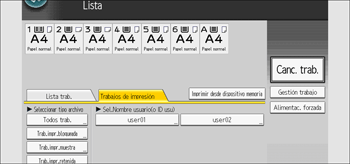
Pulse [Trab.impr.almacenada].
Seleccione los archivos que desee imprimir.
Puede seleccionar todos los archivos de impresión almacenados a la vez si pulsa [Sel. todos trab.] después de seleccionar un archivo.
Si fuera necesario, pulse [Vista previa] para comprobar la imagen de impresión del documento.
Si definió la contraseña en el driver de impresora, introdúzcala ahora.
Únicamente la primera página del documento se muestra en la pantalla de vista previa. No se pueden mostrar vistas previas cuando hay seleccionado más de un documento.
Pulse [Salir] para cerrar la pantalla de vista previa.
Pulse [Imprimir].
Si definió la contraseña en el driver de impresora, introdúzcala ahora.
Si se seleccionan varios archivos de impresión y algunos de ellos requieren una contraseña, la máquina imprimirá los archivos que corresponden a la contraseña introducida y los archivos que no requieran ninguna contraseña. El número de archivos que va a imprimirse aparece en la ventana de confirmación.
Para cambiar los ajustes de impresión del documento, pulse [Aj. detallados].
Si desea más información sobre los ajustes que pueden configurarse, consulte Ajustes que pueden configurarse en el panel de mandos.
Introduzca el número de copias utilizando el teclado numérico si fuera necesario, y luego pulse [Imprimir].
Pulse [Inicio] () en la parte inferior central de la pantalla.

Si cambia el número de copias cuando hay varios documentos seleccionados, el número recién especificado de copias se imprimirá para todos los documentos seleccionados. Si no se cambia el número, se imprimirá el número de copias especificado al guardar los documentos.
Para detener la impresión una vez iniciada, pulse [Cancelar trabajo] o la tecla [Parar] en la pantalla de [Impresora (clásico)] No se eliminará ningún archivo de Impresión almacenada aunque pulse la tecla [Canc. trab.].
También puede imprimir un archivo de Impresión almacenada desde Web Image Monitor. Para obtener más información, consulte la Ayuda de Web Image Monitor.
Eliminación de archivos de impresión almacenada
Pulse [Inicio] () en la parte inferior central de la pantalla.
Pulse el icono [Impresora (clásico)].
Pulse la pestaña [Trabajos de impresión].
Pulse [Trab.impr.almacenada].
Seleccione los archivos que desee eliminar.
Puede seleccionar todos los archivos de impresión almacenados a la vez si pulsa [Sel. todos trab.] después de seleccionar un archivo.
Pulse [Eliminar].
Si definió la contraseña en el driver de impresora, introdúzcala ahora para borrar.
Si se seleccionan varios archivos de impresión, y algunos de ellos requieren una contraseña, la máquina elimina los archivos que corresponden a la contraseña introducida y los archivos que no requieren ninguna. El número de archivos que se van a borrar aparece en la pantalla de confirmación.
Pulse [Sí].
Pulse [Inicio] () en la parte inferior central de la pantalla.
También puede eliminar un archivo de Impresión almacenada desde Web Image Monitor. Para obtener más información, consulte la Ayuda de Web Image Monitor.


