




 Předchozí
 Stiskněte [Hledat cíl].
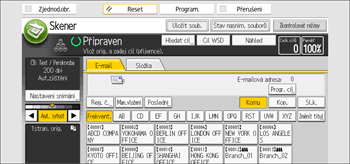
 Chcete-li hledat podle názvu příjemce, stiskněte [Jméno]. Chcete-li hledat podle e-mailové adresy, stiskněte [E-mailová adresa].
Chcete-li hledat podle názvu složky, vyberte kartu [Složka] a poté stiskněte [Název složky].
Můžete také vyhledávat pomocí kombinace položek [Jméno] a [E-mailová adresa].
 Zadejte začátek názvu cíle (příjemce).
 Stiskněte [OK].
 Je-li třeba, stiskněte [Rozšířené hledání], potom zadejte podrobná kritéria pro vyhledávání a stiskněte [OK].
 Stiskněte tlačítko [Začátek hledání].
Zobrazí se příjemci, kteří vyhovují kritériím pro hledání.
 Vyberte příjemce.
Pokud chcete odeslat soubor e-mailem, vyberte možnost [Komu], [Kop.] nebo [Sl.k.].
 Stiskněte [OK].

Pokud je položka [Hledání LDAP] v části [Zapnuto] v sekci [Nástroje správce] nastavena na hodnotu [Systémová nastavení], ujistěte se, že před vyhledáváním byl vybrán [Adresář].
Kritéria pro vyhledávání, která se zobrazí v menu [Rozšířené hledání], jako je [Jméno], [E-mailová adresa] a [Název složky], jsou registrována v adresáři zařízení. Podrobnosti viz Device Management (Správa zařízení).
Stisknutím [Podrobnosti] si můžete zobrazit podrobnosti o vybraných cílech.
Ve výsledku vyhledávání může být zobrazeno až 100 cílů (příjemců).
Po stisknutí [Rozšířené hledání] se objeví následující kritéria:
[Počáteční slovo]: Vyhledávání se zaměří na jména, která začínají zadaným znakem nebo znaky.
Například pro vyhledání jména „ABC“ zadejte „A“.
[Poslední slovo]: Vyhledávání se zaměří na jména, která končí zadaným znakem nebo znaky.
Například pro vyhledání jména „ABC“ zadejte „C“.
[Přesná komb.]: Vyhledávání se zaměří na jména, která jsou totožná se zadaným znakem nebo znaky.
Například pro vyhledání jména „ABC“ zadejte „ABC“.
[Zahrnout 1 slovo]: Vyhledávání se zaměří na jména, která neobsahují zadaný znak nebo znaky.
Například pro vyhledání jména „ABC“ zadejte „A“ ,„B“ nebo „C“.
[Vyloučit slova]: Vyhledávání se zaměří na jména, která neobsahují zadaný znak nebo znaky.
Například pro vyhledání jména „ABC“ zadejte „D“.
Když je zadaný cíl aktualizován pomocí funkce Centrální správa, dokumenty ve frontě jsou po aktualizaci odeslány do cíle.
Podrobnosti ohledně Centrální správy viz Správa zařízení, „Nástroje administrátora“.


