




 Předchozí
 Stiskněte [Man. vložení].
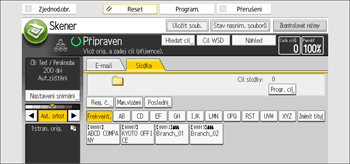
 Stiskněte [SMB].
 Stiskněte [Man. vložení] na pravé straně pole pro zadání cesty.
 Zadejte cestu ke složce.
V následující vzorové cestě je název sdílené složky "uživatel" a název počítače je "desk01":
\\desk01\user
 Stiskněte [OK].
 V závislosti na nastavení cílové složky zadejte uživatelské jméno pro přihlášení k počítači.
Chcete-li zobrazit virtuální klávesnici, stiskněte [Man. vložení] vpravo od pole jméno uživatele.
 V závislosti na nastavení cílové složky zadejte heslo pro přihlášení k počítači.
Stiskněte [Man. vložení] pro zadání hesla pomocí virtuální klávesnice.
 Stiskněte [Test připojení].
Provede se test připojení, který zkontroluje, zda uvedená sdílená složka existuje.
Pokud se objeví zpráva “Nelze najít zadanou cestu. Zkontroluj nastavení.”, viz Zprávy zobrazované na ovládacím panelu při používání funkce skeneru.
 Přečtěte si výsledek testu připojení, a potom stiskněte [Výstup].
 Stiskněte [OK].

Chcete-li změnit zadanou cestu ke složce, stiskněte tlačítko [Upravit] vlevo od pole místa určení. Zadejte správnou cestu a stiskněte [OK].
Test připojení může chvíli trvat.
Během testu připojení pravděpodobně nebude možné zvolit [Test připojení] ihned po stisknutí [Storno]
I v případě, že byl test připojení úspěšný, může být přenos souboru neúspěšný, nemáte-li oprávnění k zápisu pro tento soubor nebo není-li na pevném disku dostatek místa.
Pokud má klientský počítač přidělenou pevnou IP adresu, můžete IP adresu zadat ručně tak, že ji zahrnete do názvu cesty cílové složky. Například pokud je IP adresa "192.168.1.191" a název sdílené složky je "uživatel", zadejte jako cestu "\\192.168.1.191\uživatel".
Když je zadaný cíl aktualizován pomocí funkce Centrální správa, dokumenty ve frontě jsou po aktualizaci odeslány do cíle.
Podrobnosti ohledně Centrální správy viz Správa zařízení, „Nástroje administrátora“.


