




Een papier registreren waarvan de papiernaam niet in de Masterpapierbibliotheek wordt weergegeven
 Vorige
Als het papier dat u wilt gebruiken, niet voorkomt in de papierlijst van de bibliotheek of u weet de papiernaam niet, volg dan deze procedures:
Het papiertype uit de masterpapierbibliotheek selecteren
De masterpapierbibliotheek bevat de optimale afdrukvoorwaarden, niet alleen voor elk in de handel verkrijgbaar papierproduct, maar ook voor ieder papiertype.
Zelfs als u de merknaam van een papier niet kent, kunt u het papier als aangepast papier registreren door een papier van het overeenkomende papiertype en -gewicht uit de Masterpapierbibliotheek te selecteren.
Het papiertype en -gewicht handmatig opgeven
U kunt aangepast papier selecteren door handmatig het papiertype en -gewicht op te geven.
Het papiertype uit de masterpapierbibliotheek selecteren
U kunt de naam van uw papier uit de masterpapierbibliotheek selecteren en die registreren als aangepast papier.

Geef [Papiertype] en [Papiergewicht] op als de items die op het scherm Aangepast papier beheren moeten worden weergegeven. Voor meer informatie over het selecteren van de weergegeven items, zie Het scherm [Aangepast papier beheren] gebruiken.
 Druk op [Instellingen papierlade] linksboven op het scherm.
 Druk op [Aangepast papier beheren].
 Druk op [Importeren].
 Selecteer [Uit masterpap.biblioth.].
 Selecteer de meest passende combinatie van papiertype en -gewicht.
Als het papier dat u wilt selecteren niet wordt weergegeven, gebruikt u [Sprng nr rij] of scrolt u door het scherm totdat het gewenste item wordt weergegeven.
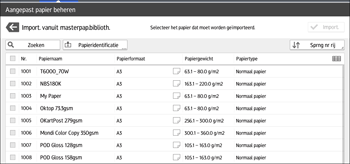
 Druk op [Importeren].
 Druk op [OK].
 Druk op [Afsluiten].
Bij selectie wordt het aangepast papier uit de Masterpapierbibliotheek geïmporteerd.
 Druk op
  .
.
 Druk op het pictogram [Home] (
 ) in het midden onderaan het scherm.
U kunt de instellingen van het geregistreerde aangepaste papier controleren en wijzigen, zoals de instelling voor de papiernaam in het scherm [Aangepast papier beheren]. Voor meer informatie over het wijzigen van aangepast papier, zie Een aangepast papier wijzigen.
Het papiertype en -gewicht handmatig opgeven
Druk op [Instellingen papierlade] linksboven op het scherm.
Druk op [Aangepast papier beheren].
Druk op [Nieuwe toevoegen].
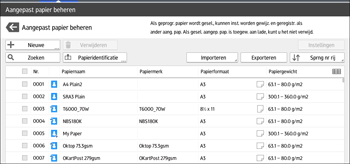
Druk op [Papiernaam].
Voer de naam van het papier in.
U kunt maximaal 38 tekens met halve breedte invoeren. U kunt Ander aangepast papier onder dezelfde naam registreren.
Druk op [Papierformaat].
Selecteer een papierformaat.
Druk op [Papiergewicht].
Geef het gewicht van het papier op.
U kunt ook [Papierdikte] opgeven.
Druk op [Papiertype].
 Geef het papiertype op.
 Geef eventueel ook andere eigenschappen op, zoals [Type gecoat papier], [Papierkleur], [Voorgeperforeerd], [Structuur], [Dubbelzijdig toepassen] en [Autom. pap. sel. toepas.].
 Druk op [Pap. opslaan].
Het scherm [Aangepast papier opslaan] wordt weergegeven.
Als u de instellingen voor [Papiergewicht], [Papiertype], [Type gecoat papier], [Papierkleur], [Voorgeperforeerd] of [Structuur] wijzigt en op [OK] drukt, verschijnt er een bericht waarin staat dat [Geavanceerde instellingen] wordt gestart. Om de wijzigingen voor die instellingen toe te passen, selecteert u [Wijzigen]. Als u de wijzigingen wilt annuleren, drukt u op [Niet wijzigen].
 Druk op [Opslaan].
 Druk op [Geprogram.].
 Druk op [Afsluiten].
Aangepast papier wordt onder het laagste ongeregistreerde nummer opgeslagen.
 Druk op .
 Druk op het pictogram [Home] () in het midden onderaan het scherm.
Als u glanzend papier wilt gebruiken, selecteert u [Gecoat: Glanzend] of [Gecoat: Hoogglans] als [Type gecoat papier]. Als u mat papier gebruikt (waaronder zijdepapier, dof en satijnen papier), selecteert u [Gecoat: Mat] als [Type gecoat papier].
Voor meer informatie over de instellingen voor aangepast papier, zie Instellingen voor aangepast papier.
Neem voor meer informatie over [Geav. inst.] contact op met uw apparaatbeheerder.


