




 Vorige
In deze paragraaf worden de items op het scherm [Aangepast papier beheren] uitgelegd.
Dit scherm verschijnt als u op [Aangepast papier beheren] op het scherm [Instellingen papierlade] drukt.
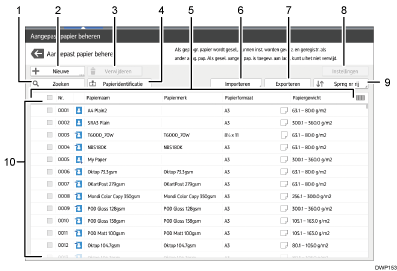
[Zoeken]
Druk op [Zoeken] om papiertypen te zoeken in de lijst van aangepaste papiertypen. Druk opnieuw op [Zoeken] om terug te keren naar de lijst met aangepaste papiersoorten vanuit het zoekresultaat. Voor meer informatie, zie Een papiertype zoeken door de eigenschappen ervan op te geven.
[Nieuwe toevoegen]
Druk op deze toets om een nieuw type aangepast papier te registreren. Voor meer informatie, zie Het registreren van aangepast papier.
[Verwijderen]
Druk op deze toets om het geselecteerde aangepaste papier uit de lijst te verwijderen. Voor meer informatie, zie Een aangepast papier verwijderen.
[Papieridentificatie]
Hiermee wordt het papier met behulp van de Media-ID eenheid gescand. Vervolgens wordt er tussen het geregistreerde aangepaste papier naar een papiertype gezocht waarvan de instellingen het meest overeenkomen.
Voor meer informatie, zie Aangepast papier registreren met de media-ID eenheid.
Itemnaam
Hier worden de itemnamen in de lijst met aangepast papier weergegeven. U kunt selecteren welke items moeten worden weergegeven. U heeft de volgende opties:
[Nr.] (vast item)
[Papiernaam] (vast item)
[Papiermerk] (oorspronkelijke weergave)
[Papierformaat] (oorspronkelijke weergave)
[Papiergewicht] (oorspronkelijke weergave)
[Fabrikant]
[Papierdikte]
[Papiertype]
[Papierkleur]
[Type gecoat papier]
[Voorgeperforeerd]
[Structuur]

U kunt per item kiezen of dit moeten worden weergeven, behalve [Nr.] en [Papiernaam].
U kunt de lijst met aangepast papier sorteren door op de naam van elk item te drukken.
Als u een item wilt selecteren dat op de lijst met aangepast papier moet worden weergegeven, drukt u op het lijstpictogram (
 ) om het scherm [Weergegeven item selecteren/Volgorde wijzigen] weer te geven. Selecteer vervolgens het item door het selectievakje aan te vinken. U kunt ook de weergavevolgorde wijzigen door het item op het scherm te slepen.
[Import.]
Druk op deze toets om aangepast papier uit de Masterpapierbibliotheek of de SD-kaart te importeren. Voor meer informatie, zie Papier selecteren om vanuit de Masterpapierbibliotheek of SD-kaart te importeren.
[Exporteren]
Druk op deze toets om alle typen aangepast papier naar een SD-kaart te exporteren.
Voor meer informatie, zie Aangepaste papier naar een SD-kaart exporteren.
[Instellingen afdrukken]
Druk op deze toets om de parameters van de instellingen van het aangepast papier af te drukken. Voor meer informatie, zie Instellingsparameters voor aangepast papier afdrukken.
[Sprng nr rij]
Druk op deze toets om door de lijst met aangepast papier naar de opgegeven regel te schuiven. U kunt het aantal in stappen van 100 opgeven.
Lijst met aangepast papier
Hier wordt een lijst met geregistreerde aangepaste papiertypen weergegeven.
Aangepast papier dat aan een papierlade is toegewezen, wordt aangegeven door het pictogram
 . Aangepast papier dat aan meerdere papierladen is toegewezen, wordt aangegeven door het pictogram
  .
.Ook wordt een van de volgende pictogrammen naast [Nr.] weergegeven:
 : Een aangepast papiertype dat nieuw is aangemaakt
 : Aangepast papier dat is geregistreerd in de Masterpapierbibliotheek
 : Aangepast papier dat is geregistreerd in de Masterpapierbibliotheek en vervolgens is gewijzigd


