


 Vorige
Selecteer het formaat van het te scannen origineel.
[Normaal formaat]
Selecteer een formaat om originelen te scannen op een opgegeven formaat ongeacht het daadwerkelijke formaat van de originelen die u geplaatst heeft.
U kunt de volgende sjabloonformaten opgeven:
81/2 × 14 , 81/2 × 132/5, 81/2 × 13, 81/2 × 11, 51/2 × 81/2
 , 51/2 × 81/2, A4, A5, A5, B5 JIS
[Aangepast formaat]
Selecteer [Aangep. formaat] om originelen te scannen waarvan de formaten niet overeenkomen met een standaard sjabloon of om slechts een deel van een origineel te scannen.
U kunt de lengte en breedte van uw originelen in mm of inch opgeven.
[Gepr. form.]
Selecteer een formaat van de formaten die zijn opgegeven in [Scanformaat programmeren/wijzigen] in [Scaninstellingen] onder [Scannereigenschappen].
Voor meer informatie over het programmeren van scanformaten raadpleegt u Scaninstellingen.
Als u het volledige gebied van een aangepast origineel wilt scannen, selecteer dan [Aangepast formaat] als scanformaat.
Om het scherm voor instellingen voor een aangepast formaat weer te geven, drukt u op het eerste scannerscherm op [Scaninstellingen] > [Scanformaat] > [Aangepast formaat].
De volgende tabellen leggen uit hoe de originelen van aangepast formaat gemeten kunnen worden en hoe de scaninstellingen op het instellingenscherm van Aangepast formaat opgegeven kunnen worden.
Het meten van formaten
Richting en plaatsing van origineel |
Meetmethode voor het scannen van het volledige gebied van een origineel met een aangepast formaat |
|---|---|
In de richting |
|
In de richting |
|

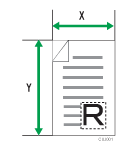

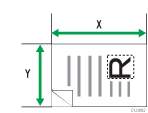
Scaninstellingen op het scherm voor instellingen voor een aangepast formaat
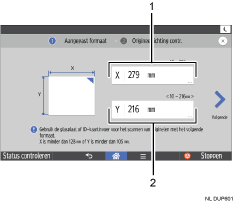
Origineel formaat (X)
Geef de lengte van het origineel op.
Voer de daadwerkelijke lengte in [X] in en druk vervolgens op [Gereed].
Origineel formaat (Y)
Geef de breedte van het origineel op.
Voer de daadwerkelijke breedte in [Y] in en druk vervolgens op [Gereed].

Voor X en Y kunt u 10 mm (0,4 inch) of meer opgeven.
Voor meer informatie over het plaatsen van originelen, zie Originelen plaatsen.


