


Schermata dei lavori di stampa
 Precedente
È possibile stampare i documenti memorizzati selezionando un lavoro dall'elenco per tipo lavoro o nome utente.
Premere [Stampe] nella schermata iniziale per visualizzare Stampe riservate.
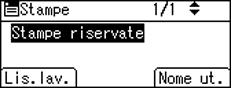
Per selezionare un documento, premere [Lis. lav.] per aprire l'elenco dei documenti o oppure [Nome ut.] per aprire l'elenco degli ID utente.
Schermata elenco documenti
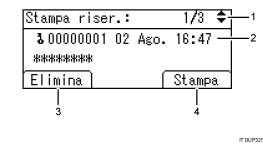
Visualizza numero di pagina
Visualizza le informazioni relative al documento in un'unica pagina per ogni documento salvato. Premere i tasti [
 ] [
] [ ] per passare da una schermata all'altra.
ID utente, data
Visualizza l'ID utente specificato nel driver di stampa e la data in cui il documento è stato inviato da un computer per la stampa.
[Elimina]
Elimina il documento visualizzato.
[Stampa]
Stampa il documento visualizzato.
Schermata elenco ID utente
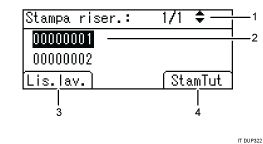
Visualizza numero di pagina
Mostra il numero di pagina attuale. Premere i tasti [
] [] per passare da una schermata all'altra.ID utente
Visualizza l'ID utente specificato nel driver di stampa.
[Lis. lav.]
Visualizza la schermata dell'elenco dei documenti di stampa per l'ID utente selezionato.
[StamTut]
Stampa il documento dell'ID utente selezionato.

La schermata non viene aggiornata se un nuovo documento viene aggiunto all'elenco durante la visualizzazione dell'elenco documenti o dell'elenco ID utenti. Per aggiornare la schermata, premere il tasto [Menu] o [Annulla] per tornare alla schermata iniziale, quindi premere nuovamente [Stampe].


