




 Előző
Előző
Ez a szakasz ismerteti, hogy miként lehet az átvitt adatok titkosítását engedélyezni, és az adminisztrátor (rendszergazda) azonosítóját konfigurálni. Ha magasabb fokú biztonságra van szüksége, a nyomtató használata előtt végezze el a következő beállításokat.
 Kapcsolja be a nyomtatót.
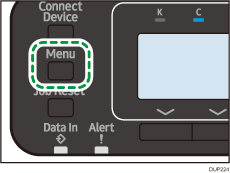
 Nyomja meg a [Menu] gombot, majd válassza ki a beállítandó elemeket a [
 ] vagy [
 ] billentyűkkel.
 Adja meg a nyomtató IPv4-címét.
|
 Nyomja meg az
 A részletekkel kapcsolatban lásd: Felhasználói kézikönyv.
 A nyomtatót csak adminisztrátorok számára elérhető hálózathoz csatlakoztassa.
 Jelentkezzen be adminisztrátorként a Web Image Monitor programba.
Az adminisztrátor hitelesítésével történő naplózás részleteit lásd: Bejelentkezés adminisztrátori módban.
 Adja meg a nyomtató adminisztrátorának e-mail címét.
|
 Eszköztanúsítvány létrehozása és telepítése.
|
Az eszköztanúsítvány telepítésével kapcsolatos információkért lásd: A kommunikációs útvonal védelme eszköztanúsítvánnyal.
Az eszköztanúsítvány e-mail címeként adja meg a 6. lépésben meghatározott címet.
 Módosítsa az adminisztrátor felhasználónevét és jelszavát.
Az adminisztrátor felhasználóneveinek és jelszavainak megadásával kapcsolatosan lásd: Adminisztrátor (rendszergazda) módosítása.
 Csatlakoztassa a nyomtatót az általános használatú hálózati környezethez.


