




Registrare una nuova carta personalizzata modificandone una esistente
 Precedente
È possibile aprire e modificare le impostazioni di una carta personalizzata registrata per registrarla come una nuova carta personalizzata.
Questa funzione è utile per registrare una carta dello stesso tipo di una carta già esistente, ma di formato diverso.
In base alle impostazioni modificate, le informazioni relative ad un carta personalizzata appena registrata sono le seguenti:
Quando le impostazioni della carta personalizzata selezionata non vengono cambiate:
Tutte le impostazioni della carta personalizzata selezionata ([Nome carta personalizzata], [Formato carta], [Grammatura carta] e [Tipo carta], compresi gli attributi specifici del controller colore) vengono copiate per la carta personalizzata appena registrata.
Quando le impostazioni [Nome carta personalizzata], [Formato carta], [Applica fronte-retro], [Applica selez. autom. carta] o [Impostazioni avanzate] della carta personalizzata selezionata sono state modificate:
Le modifiche vengono applicate alla carta personalizzata appena registrata.
Quando le impostazioni[Grammatura carta], [Tipo carta], [Tipo carta patinata], [Colore carta], [Perforata o Non perforata] o [Con o senza texture] della carta personalizzata selezionata sono state modificate:
Le modifiche vengono applicate alla carta personalizzata appena registrata e le sue impostazioni avanzate vengono resettate ai valori predefiniti in base alle modifiche applicate alle impostazioni.
In caso di modifica a carta personalizzata registrata nella libreria carta, è possibile modificare le impostazioni [Nome carta personalizzata], [Formato carta], [Applica fronte-retro] e [Applica selez. autom. carta]. Inoltre, è possibile verificare il nome del marchio e la versione dei dati da [Nome prodotto in libreria carta].
 Visualizzare la schermata [Impostazioni vassoio carta]
Quando si usa il pannello di controllo standard
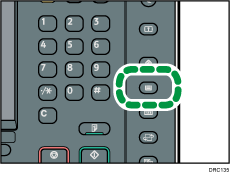
Premere il tasto [Impostazioni carta].
Quando si usa lo Smart Operation Panel
Premere [Home] (
 ) nella parte inferiore centrale dello schermo.
Premere l'icona [Strumenti utente] (
 ) nella schermata [Home].
Premere [Impostaz.vass.carta].
 Premere [Modifica carta personalizzata].
 Premere [Nuovo programma].
 Premere [Usa altre impostazioni carta personalizzata].
 Selezionare la carta personalizzata di cui si desidera modificare le impostazioni.
 Premere [OK].
 Modificare le impostazioni della carta personalizzata (ad esempio nome, formato e tipo di carta) secondo necessità.
Se vengono modificati [Grammatura carta], [Tipo carta], [Tipo carta patinata], [Colore carta], [Perforata o Non perforata] o [Con o senza texture] e viene premuto [OK], viene visualizzato un messaggio per notificare che le [Impostazioni avanzate] saranno inizializzate. Per applicare le modifiche alle impostazioni, selezionare [Cambia]. Per annullare le modifiche, selezionare [Non cambiare].
 Premere [OK].
 Premere [Esci].
 Chiudere la schermata [Impostazioni vassoio carta].
Quando si usa il pannello di controllo standard
Premere il tasto [Impostazioni carta].
Quando si usa lo Smart Operation Panel
Premere [Strumenti utente](
 ) nella parte superiore destra della schermata.

Per informazioni sulle impostazioni carta personalizzata, vedere Impostazioni carta personalizzata.
Per maggiori dettagli sulle [Impostazioni avanzate], contattare l'amministratore della macchina.


