




Specificare manualmente il tipo e la grammatura della carta
 Precedente

Selezionare le voci da applicare alla carta per le varie impostazioni. Se la carta da utilizzare e le impostazioni sono differenti, potrebbe verificarsi un inceppamento.
 Visualizzare la schermata [Impostazioni vassoio carta]
Quando si usa il pannello di controllo standard
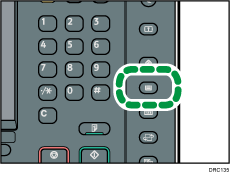
Premere il tasto [Impostazioni carta].
Quando si usa lo Smart Operation Panel
Premere [Home] (
 ) nella parte inferiore centrale dello schermo.
Premere l'icona [Strumenti utente] (
 ) nella schermata [Home].
Premere [Impostaz.vass.carta].
 Premere [Modifica carta personalizzata].
 Premere [Nuovo programma].
 Premere [Cambia] per [Nome carta personalizzata].
 Immettere il nome della carta e premere [OK].
 Premere [Cambia] per [Formato carta].
 Selezionare un formato carta e premere [OK].
 Premere [Cambia] per [Grammatura carta].
 Specificare la grammatura e premere [OK].
Premere [Cambia] se è stata cambiata la grammatura della carta.
 Premere [
 Succ.].
 Premere [Cambia] per [Tipo carta].
 Specificare il tipo di carta, quindi premere [OK].
Premere [Cambia] se è stato cambiato il tipo di carta.
 Specificare [Tipo carta patinata], [Colore carta], [Perforata o Non perforata], [Con o senza texture], [Applica fronte-retro] e [Applica selez. autom. carta] in base alle caratteristiche della carta.
Se si cambia [Tipo carta patinata], [Colore carta], [Perforata o Non perforata] o [Con o senza texture], e si preme [OK], verrà visualizzato un messaggio per notificare la modifica delle [Impostazioni avanzate]. Per applicare le modifiche alle impostazioni, selezionare [Cambia]. Per annullare le modifiche, selezionare [Non cambiare].
 Premere [OK].
 Premere [Esci].
 Chiudere la schermata [Impostazioni vassoio carta].
Quando si usa il pannello di controllo standard
Premere il tasto [Impostazioni carta].
Quando si usa lo Smart Operation Panel
Premere [Strumenti utente](
 ) nella parte superiore destra della schermata.

Se si intende utilizzare carta patinata lucida, selezionare [Lucida] per [Tipo carta]. Se si intende utilizzare carta opaca (inclusa la carta setificata, semiopaca e satinata), selezionare [Opaca] per [Tipo carta patinata].
Per informazioni sulle impostazioni carta personalizzata, vedere Impostazioni carta personalizzata.
Per maggiori dettagli sulle [Impostazioni avanzate], contattare l'amministratore della macchina.
Se si specifica Lucidi come tipo carta, selezionare [Grammatura carta 3] come spessore carta.


