




Καταχώρηση προορισμού e-mail
 Προηγούμενο
 Εμφανίστε την οθόνη [Διαχείρ. Βιβλ. Διευθ.].
Κατά τη χρήση του βασικού πίνακα λειτουργιών
Πιέστε το πλήκτρο [Home] οθόνη που βρίσκεται κάτω αριστερά στον πίνακα ελέγχου.
Πατήστε το εικονίδιο [Διαχείρ. Βιβλ. Διευθ.] στην [Αρχική σελίδα] οθόνη.
Κατά τη χρήση του Smart Operation Panel
Πατήστε [Αρχική] (
 ) στο κάτω μέρος της οθόνης, στο κέντρο.
Πατήστε το εικονίδιο [Διαχείρ. Βιβλ. Διευθ.] στην [Αρχική σελίδα] οθόνη.
 Ελέγξτε ότι έχει επιλεγεί [Προγραμ./Αλλαγή].
 Πατήστε [Νέο Πρόγραμμα].
 Πατήστε [Αλλαγή] στο "Όνομα".
Εμφανίζεται η οθόνη καταχώρησης ονόματος.
 Πληκτρολογήστε το όνομα και πατήστε [OK].
 Πιέστε [
 Επόμ.].
 Στο "Επιλογή Τίτλου", πατήστε το πλήκτρο της ταξινόμησης που θέλετε να χρησιμοποιήσετε.
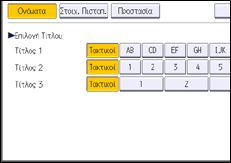
Μπορείτε να επιλέξετε τα παρακάτω πλήκτρα:
[Τακτικοί]: Προστίθεται στη σελίδα που εμφανίζεται πρώτη.
[AB], [CD], [EF], [GH], [IJK], [LMN], [OPQ], [RST], [UVW], [XYZ], [1] έως [10]: Προστίθεται στη λίστα των στοιχείων στον επιλεγμένο τίτλο.
Μπορείτε να επιλέξετε [Τακτικοί] και ένα ακόμη πλήκτρο για κάθε τίτλο.
 Πατήστε [Email].
 Πατήστε [Αλλαγή] στο στοιχείο "Διεύθυνση Email".
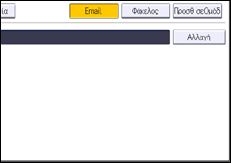
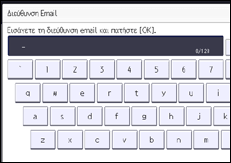
 Εισάγετε τη διεύθυνση e-mail και πατήστε [OK].
 Αν θέλετε να χρησιμοποιήσετε Internet Fax, καθορίστε αν θα χρησιμοποιήσετε ή όχι το "Αποστ. με Διακ. SMTP".
 Πατήστε [OK].
 Κλείστε την οθόνη του [Διαχείρ. Βιβλ. Διευθ.].
Κατά τη χρήση του βασικού πίνακα λειτουργιών
Πιέστε το πλήκτρο [Εργαλ. Χρ.].
Κατά τη χρήση του Smart Operation Panel
Πατήστε [Εργαλεία Χρήστη] (
 ) στην πάνω δεξιά πλευρά της οθόνης.
Πατήστε [Αρχική] (
) στο κάτω μέρος της οθόνης, στο κέντρο.


