




Βασική διαδικασία για την αποστολή αρχείων σάρωσης με e-mail (Κλασική)
 Προηγούμενο
 Εμφανίστε την αρχική οθόνη σάρωσης.
Κατά τη χρήση του βασικού πίνακα λειτουργιών
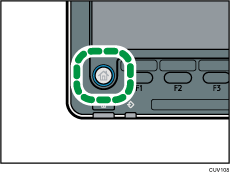
Πιέστε το πλήκτρο [Home] στον πίνακα ελέγχου.
Πατήστε το εικονίδιο [Σαρωτής] στην οθόνη.
Εάν δεν εμφανίζεται το εικονίδιο [Σαρωτής], πατήστε το εικονίδιο
 στην επάνω δεξιά γωνία της οθόνης για να μεταβείτε στην οθόνη του μενού.
Κατά τη χρήση του Smart Operation Panel
Πατήστε [Αρχική] (
 ) στο κάτω μέρος της οθόνης, στο κέντρο.
Πατήστε το εικονίδιο [Σαρωτής (Κλασικό)] στην [Αρχική] οθόνη.
 Βεβαιωθείτε ότι δεν ισχύουν οι προηγούμενες ρυθμίσεις.
Αν έχει παραμείνει κάποια προηγούμενη ρύθμιση, πατήστε το πλήκτρο [Eπαναφορά].
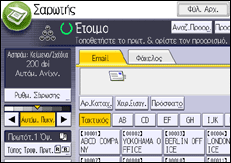
 Βεβαιωθείτε ότι είναι επιλεγμένη η καρτέλα [Email].
 Τοποθετήστε τα πρωτότυπα.
 Αν χρειαστεί, ορίστε τις ρυθμίσεις σάρωσης σύμφωνα με το πρωτότυπο που θα σαρωθεί.
Παράδειγμα: Σάρωση εγγράφου σε λειτουργία έγχρωμη/διπλή όψη και αποθήκευση ως αρχείο PDF.
Πατήστε [Ρυθμ. Σαρωτή], πατήστε [Πλήρες Χρώμα: Κείμενο/Φωτογρ.] στην καρτέλα [Τύπος Πρωτ.] και στη συνέχεια πατήστε[OK].
Πατήστε [Τύπος Τροφ. Πρωτ.], πατήστε [Πρωτότυπο 2 Όψ.] και στη συνέχεια πατήστε [OK].
Πατήστε [Τύπος/Όνομα Αρχείου Αποστολής], πατήστε [PDF] και κατόπιν πατήστε [OK].
Για πληροφορίες σχετικά με άλλες ρυθμίσεις, ανατρέξτε στις αντίστοιχες ενότητες.
Μπορούν επίσης να καθοριστούν οι ρυθμίσεις που επεξηγούνται στην ενότητα Σάρωση.
 Καθορίστε τον προορισμό.
Μπορείτε να ορίσετε πολλούς προορισμούς. Για λεπτομέρειες ανατρέξτε στην ενότητα Σάρωση.
 Πιέστε το [Όνομα Αποστολέα], επιλέξτε τον αποστολέα e-mail και μετά πιέστε [OK].
Για λεπτομέρειες ανατρέξτε στην ενότητα Σάρωση.
 Για να χρησιμοποιήσετε την Ειδοποίηση Διάθεσης Μηνυμάτων, πατήστε [Ειδοποίηση Λήψης].
Αν πατήσετε [Ειδοποίηση Λήψης], ο επιλεγμένος αποστολέας e-mail θα λάβει μέσω e-mail μια ειδοποίηση όταν ο παραλήπτης ανοίξει το e-mail του.
 Πατήστε το πλήκτρο [Έναρξη].


