




Com utilitzar la pantalla [Superior] i la pantalla [Inici] (Quan es fa servir el panell d'operacions estàndard)
 Anterior
Quan premeu la tecla [Inici] després d'engegar la màquina, es mostra la pantalla [Superior].
La pantalla [Superior] permet consultar l'estat del tòner i l'estat del paper.
Les icones de cada funció es mostren a la pantalla [Inici].
Podeu afegir dreceres als programes utilitzats sovint a la pantalla [Inici]. Les dreceres de programa es mostren a la pantalla l'[Inici]. Les dreceres permeten recuperar els programes fàcilment.
Per visualitzar la pantalla [Inici], premeu la tecla [Inici]. Si no apareix la pantalla [Inici], premeu la icona  que es troba a la part superior dreta de la pantalla per canviar a la pantalla del menú.
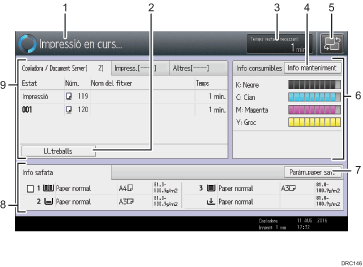
Pantalla [superior]
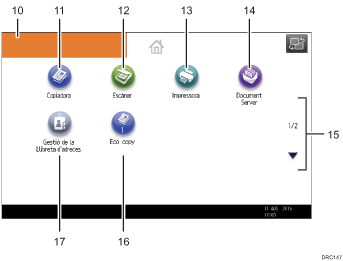
Pantalla [Inici]
Estat de funcionament i missatges
Mostra l'estat de les operacions i els missatges.
[Ll.treballs]
Premeu per mostrar la pestanya [Treball actual] a la pantalla [Comprova estat].
Temps estimat
El temps estimat en completar el treball apareix a la part superior de la llista de treballs que es visualitzen en aquest moment.
[Info manteniment]
Premeu per mostrar la pestanya [Info manten./consultes/màq.] a la pantalla [Comprova estat].
Canvia la pantalla
Premeu per canviar entre la pantalla d'[Inici] i la pantalla [superior].
[Info consumibles]
Mostra informació sobre els consumibles, com ara la quantitat de tòner que queda.
[Paràm.paper saf.]
Premeu per veure la pantalla [Paràm.paper saf.].
[Info safata]/[Info intercalador]
Mostra l'estat de les safates de paper i de l'intercalador.
[Ll.treballs]
Mostra els treballs actuals i els pendents.
Imatge de la pantalla Inici
Podeu visualitzar una imatge a la pantalla [Inici], com ara un logotip empresarial. Per canviar la imatge consulteu Convenient Functions.
[Copiadora]

Premeu aquesta tecla per fer còpies.
Per obtenir informació sobre com fer servir la funció de còpia, consulteu Copy/ Document Server.
[Escàner]

Premeu aquesta tecla per escanejar originals i desar imatges com a fitxers.
Per obtenir informació sobre com fer servir la funció escàner, consulteu Scan.
[Impressora]

Premeu aquesta tecla per configurar la màquina com a impressora.
Per obtenir informació sobre com fer configurar la funció d'impressora, consulteu Print.
[Document Server]

Premeu aquesta tecla per emmagatzemar o imprimir documents al disc dur de la màquina.
Per obtenir informació sobre com fer servir Document Server, consulteu Copy/ Document Server.
 /
/
Premeu aquesta tecla per canviar de pàgina quan les icones no es visualitzin en una sola pàgina.
Icona de drecera
Podeu afegir dreceres als programes a la pantalla [Inici]. Per obtenir més informació sobre com registrar les dreceres, consulteu Afegir icones a la pantalla [Inici] (quan s'utilitza el panell d'operacions estàndard). El número del programa es troba a la part inferior de la icona de drecera. Per a més detalls d'exemples de dreceres que podeu programar, consulteu Convenient Functions.
[Gestió de la llibreta d'adreces]

Premeu per mostrar la llibreta d'adreces
Per obtenir més informació sobre com especificar la llibreta d'adreces, consulteu Connecting the Machine/ System Settings.

En instal·lar una aplicació de software incrustada, es visualitza una icona de funció per a l'aplicació a la pantalla [Inici].
Podeu canviar l'ordre de les icones. Per obtenir detalls, consulteu Convenient Functions.
A la pantalla simple, es mostren fins a 8 icones a cada pàgina. Les lletres i les tecles es mostren amb una mida més gran, fet que facilita les operacions. A la pantalla estàndard, es mostren fins a 12 icones a cada pàgina. Per a més detalls, consulteu Getting Started.


