




 Anterior
Si ja s'ha especificat l'autenticació de l'administrador, us recomanem que cada tasca d'administrador només la faci una persona.
La distribució de les tasques d'administrador facilita la càrrega als administradors individuals i alhora limita les gestions no autoritzades d'un únic administrador. Podeu registrar fins a quatre noms d'usuari d'inici de sessió (Administradors 1-4) als quals podeu concedir privilegis d'administrador.
Per tal d'obtenir més informació sobre com iniciar i tancar la sessió amb autenticació d'administrador, consulteu Mètode d'inici de sessió per a l'administrador i Mètode de tancament de sessió per a l'administrador.
 Inicieu sessió com a administrador des del tauler de control.
 Seleccioneu el número de l'administrador que tingui el nom d'usuari i la contrasenya que vulgueu canviar.
[Configuració del sistema]
|

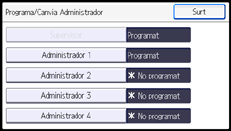
 Introduïu el nom d'usuari de l'inici de sessió.
[Canvia] |
 Introduïu la contrasenya d'inici de sessió.
[Canvia] Seguiu la política de contrasenyes per fer que la contrasenya d'inici de sessió sigui més segura. Per obtenir informació sobre la política de contrasenyes i com especificar-les, vegeu Especificació de les funcions de seguretat ampliada. |
 Introduïu la contrasenya de xifratge.
[Canvia] |
 Premeu [D'acord] i tot seguit premeu [Surt].
 Seleccioneu una categoria per tal de poder especificar els paràmetres de l'administrador des de les opcions [Administrador d'usuaris], [Administrador màquina], [Administrador xarxa] i [Administrador de fitxers].
 Seleccioneu el número de l'administrador i premeu [D'acord].
Quan assigneu privilegis a cada administrador de manera individual, especifiqueu els números d'administrador de cada categoria per separat. Per exemple, si especifiqueu [Administrador 1] per a [Administrador d'usuaris], aleshores especifiqueu [Administrador 2] per a [Administrador de la màquina].
Per combinar els privilegis de diversos administradors, podeu assignar diversos privilegis a un sol número d'administrador.
Per exemple, si voleu combinar privilegis d'administrador d'usuaris i de la màquina per a [Administrador 1], especifiqueu [Administrador 1] per a [Administrador d'usuaris] i [Administrador de la màquina].
 Tanqueu sessió.

Els privilegis d'un administrador només els pot canviar un administrador amb els privilegis pertinents.
Un únic administrador no pot revocar els privilegis d'administrador.
També pot determinar-se mitjançant Web Image Monitor. Per obtenir-ne més informació, consulteu l'Ajuda de Web Image Monitor.


