




 Anterior
Per tal d'especificar el tipus d'autenticació d'administrador, heu d'establir la "Gestió d'autenticació de l'administrador" en [Actiu]. Si s'habilita aquest paràmetre, els administradors només podran configurar els paràmetres que se'ls hi hagin assignat.
Per tal d'iniciar la sessió com a administrador, feu servir el nom d'usuari i la contrasenya d'inici de sessió per defecte.
Per tal d'obtenir més informació sobre com iniciar i tancar la sessió amb autenticació d'administrador, consulteu Mètode d'inici de sessió per a l'administrador i Mètode de tancament de sessió per a l'administrador.

Si heu habilitat "Gestió d'autenticació de l'administrador", no us oblideu de l'inici de sessió de l'administrador, el nom d'usuari i la contrasenya d'inici de sessió. Si us oblideu del nom d'usuari o la contrasenya d'inici de sessió de l'administrador, haureu d'especificar una contrasenya nova amb els privilegis del supervisor. Per obtenir més informació sobre els privilegis de supervisor, consulteu Supervisor.
 Premeu la tecla [User Tools].
 Seleccioneu el tipus d'autenticació d'administrador que cal configurar.
[Configuració del sistema] |

 Premeu [Actiu] i seleccioneu els paràmetres que voleu gestionar.
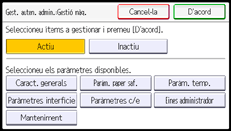
Els usuaris no poden canviar els paràmetres seleccionats.
Els paràmetres disponibles depenen del tipus d'administrador.
Per tal d'especificar l'autenticació de l'administrador per a més d'una categoria, repetiu els passos del 2 al 3.
 Premeu [D'acord].
 Premeu la tecla [User Tools].
 Tanqueu sessió.

També pot determinar-se mitjançant Web Image Monitor. Per obtenir-ne més informació, consulteu l'Ajuda de Web Image Monitor.


