




Använda skärmen [Skrivare]
 Föregående
Denna funktion är endast tillgänglig för SP C342DN.
Displayen visar driftstatus, meddelanden och funktionsmenyer.
De funktioner som visas fungerar som valknappar. Du kan välja eller ange en post genom att trycka lätt på dessa tangenter.
När du väljer eller anger en post på displayen markeras den som  . Tangenter som visas som
  kan inte användas.

Utsätt inte skärmen för hårt tryck. Det skadar skärmen. Maxtryck är cirka 30N (cirka 3 kgf). (N = Newton, kgf = kg kraft. 1 kgf = 9.8N.)
[Startsidan] är angiven som förvald bildskärm när skrivaren slås på.
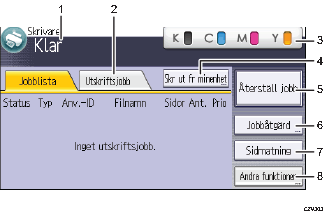
Driftsstatus eller meddelanden
Visar skrivarens aktuella status, t.ex. “Klar”, “Offline” eller “Skriver ut. . . ”. Information (användar-ID och dokumentnamn) om utskriftsjobbet visas i detta fält.
[Utskriftsjobb]
Tryck här för att visa utskriftsjobb som skickats från en dator.
Information om förbrukningsvaror
Du kan kontrollera återstående toner. Tryck för att visa [Startsidan].
[Skr ut fr minenhet]
Tryck här för att visa skärmen för direktutskrift av filer som är lagrade på minnesenheter.
[Återställ jobb]
Tryck här om du vill avbryta aktuellt utskriftsjobb.
Om du trycker när hexdump har valts så avbryts hexdump.
[Jobbåtgärd]
Tryck för att pausa ett jobb som bearbetas.
[Sidmatning]
Tryck här för att skriva ut all data som finns kvar i skrivarens indatabuffert.
[Andra funktioner]
Tryck för att visa felloggar och status för spoolutskrifter.


