




Guide till skärmen Namn och funktioner på kontrollpanelen
 Föregående

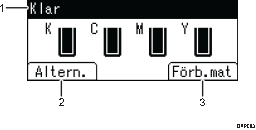
Driftsstatus eller meddelanden
Visar skrivarens status och meddelanden.
[Altern.]
Tryck här för att visa följande poster:
Sidmatning
Fellogg
[Förb.mat]
Tryck för att visa information om förbrukningsmaterial till skrivaren.

Enligt standardinställning visas återstående mängd toner. För att inte visa återstående mängd toner kan du ställa in [Visa info. förbrukn.mater.] på [Av] i [Allmänna inställningar] under [Underhåll].
Kontrollpanelen på SP C341 är inte en pekskärm. Tryck inte direkt på skärmen.

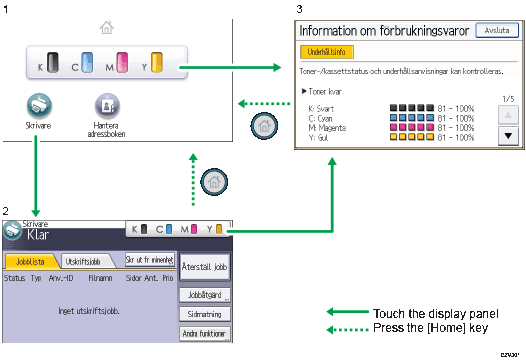
[Startsida]
Visar ikoner för funktioner och genvägar. För mer information, se Använda skärmen [Startsida].
[Startsidan] är angiven som förvald bildskärm när skrivaren slås på. Du kan ändra standardinställningen under Funktionsprioritet. Se bruksanvisningen.
Skärmen[Skrivare]
Visar driftstatus, meddelanden och funktionsmenyer. För mer information, se Använda skärmen [Skrivare].
Skärmen [Information om förbrukningsvaror]
Kontrollerar skrivarens status, t.ex. nivåer för toner, papper och toneruppsamlare.
När ett jobb är avslutat väntar skrivaren angiven tid och återställer sedan inställningarna till de standardvärden som angivits under Funktionsprioritet. Funktionen kallas "Systemåtergång". Information om hur du anger standardinställningar under Funktionsprioritet, se bruksanvisningen.
För att ändra längden på den tid som skrivaren väntar innan den återställer inställningarna till dess standardvärden, använder du inställningen Auto-återgång timer, skrivare. Se bruksanvisningen.


