




 Vorige
Alleen de bestandsbeheerder kan de beveiliging van bestanden opheffen.
Als u [Aan] opgeeft voor "Bestandsbeveiliging verhogen", wordt het bestand beveiligd en kan het niet meer worden geopend als er tien keer een ongeldig wachtwoord is ingevoerd. In dit gedeelte wordt uitgelegd hoe u de beveiliging van bestanden kunt opheffen.
"Bestandsbeveiliging verhogen" is een van de aanvullende beveiligingsfuncties. Voor meer informatie hierover en over de overige uitgebreide beveiligingsfuncties, zie Uitgebreide beveiligingsfuncties opgeven.

Druk op de toets [Menu] en selecteer vervolgens items om in te stellen met behulp van de [ ] of de [
 ].
].
 Meld u aan als de bestandsbeheerder via het bedieningspaneel van de printer.
 Druk op de knop [Menu] om het menu met printerinstellingen te sluiten.
 Selecteer [Afdrtkn]
  Selecteer [Beveiligde afdruktaken] of [Opgeslagen afdruktaken].
 Selecteer [Tklijst] Selecteer het bestand. Selecteer [Wijzigen].
Het pictogram  wordt weergegeven naast een bestand dat is beveiligd met behulp van de functie Bestandsbeveiliging verhogen verhogen.
 Selecteer [Beveil. best. oph.] Druk op de [OK]-knop.
 Selecteer [Bv opgh].
Het pictogram verdwijnt.
 Druk op de [Menu]-knop.
 Log uit.

Log in als bestandsbeheerder via het bedieningspaneel.
Druk op de [User Tools]-knop om het menu Gebruikersinstellingen te sluiten.
Als de melding “U heeft geen rechten om deze functie te gebruiken.” wordt weergegeven, drukt u op [Afsluiten].
Selecteer het tabblad [Afdruktak.].
De [Home]-knop
|
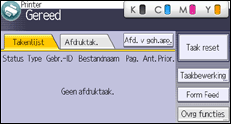
Selecteer het bestand waarvan u de beveiliging wilt opheffen.
[Vergr. taken] |
Het pictogram  wordt weergegeven naast een bestand dat is beveiligd met behulp van de functie Best. beveil. verh..
Hef de bestandsbeveiliging op.
[Ovrg instell.] |
Het pictogram verdwijnt.
Log uit.

U kunt dit ook met Web Image Monitor instellen. Voor meer informatie, zie de Help-functie van Web Image Monitor.


