




 Vorige
Dit kan worden ingesteld door de bestandsbeheerder of eigenaar.
Wanneer u het wachtwoord bent vergeten, wijzigt de bestandsbeheerder het wachtwoord om u opnieuw toegang te geven.

Druk op de toets [Menu] en selecteer vervolgens items om in te stellen met behulp van de [ ] of de [
 ].
].
 De bestandsbeheerder of de eigenaar logt in via het bedieningspaneel.
 Druk op de knop [Menu] om het menu met printerinstellingen te sluiten.
 Selecteer [Afdrtkn]
  Selecteer [Beveiligde afdruktaken] of [Opgeslagen afdruktaken].
 Selecteer [Tklijst] Selecteer het bestand als u het wachtwoord wilt wijzigen. Selecteer [Wijzigen].
 Als er een wachtwoordinvoerscherm verschijnt, voer dan het wachtwoord voor het bestand in. Druk op de [OK]-knop.
De bestandsbeheerder hoeft het wachtwoord niet in te voeren.
 Selecteer [Wachtwoord wijzigen] Druk op de [OK]-knop.
 Voer het wachtwoord in. Druk op de [OK]-knop.
 Voer het wachtwoord opnieuw in. Druk op de [OK]-knop.
 Druk op de [Menu]-knop.
 Log uit.

Meld u aan als de bestandsbeheerder of eigenaar via het bedieningspaneel.
Druk op de [User Tools]-knop om het menu Gebruikersinstellingen te sluiten.
Als de melding “U heeft geen rechten om deze functie te gebruiken. ” wordt weergegeven, drukt u op Exit.
Selecteer het tabblad [Afdruktak.].
De [Home]-knop
|
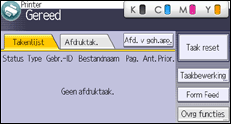
Selecteer het bestand waarvan het wachtwoord moet worden gewijzigd.
[Vergr. taken] |
Wijzig het wachtwoord.
[Ovrg instell.] |
Voer het wachtwoord opnieuw in om te bevestigen.
Voer het wachtwoord opnieuw in |
Log uit.

U kunt dit ook met Web Image Monitor instellen. Voor meer informatie, zie de Help-functie van Web Image Monitor.


