




 Vorige
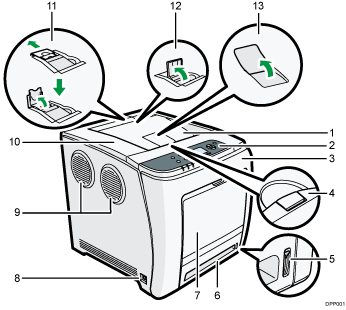
Standaardlade
Hierin worden de afdrukken verzameld met de afdrukzijde omlaag.
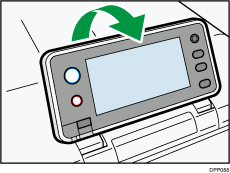
Bedieningspaneel
Voor meer informatie, zie Namen en functies van het bedieningspaneel.

U kunt het scherm handmatig omhoog zetten. Stel de hoek van het scherm af om het goed af te kunnen lezen.
Voorpaneel
Open dit paneel wanneer u een tonerfles, enz. moet vervangen of vastgelopen papier moet verwijderen.
Trek aan de hendel aan de rechterkant om het voorpaneel te openen.
Openingshendel bovenpaneel
Trek deze hendel omhoog om het bovenpaneel te openen.
Indicatielampje resterende hoeveelheid papier
Geeft aan hoeveel papier er nog ongeveer in de lade zit.
Standaard papierinvoerlade (Lade 1)
U kunt tot 500 vellen normaal papier plaatsen.
Voor details over de papierformaten en -soorten die kunnen worden gebruikt, zie Specificaties papierformaat en Specificaties papiertype.
Handinvoer
U kunt tot 100 vellen normaal papier plaatsen.
Voor details over de papierformaten en -soorten die kunnen worden gebruikt, zie Specificaties papierformaat en Specificaties papiertype.
Hoofdstroomschakelaar
Gebruik deze schakelaar om de printer in en uit te schakelen.
Voer de uitschakelingsprocedure uit voor u de stroom uitschakelt. Voor informatie over het uitschakelen van de printer, zie Het apparaat uitzetten.
Uitlaatventilatiegat
Dit laat de lucht naar buiten om te voorkomen dat de temperatuur in de printer stijgt. Zorg ervoor dat dit niet geblokkeerd wordt door er iets tegenaan te plaatsen. Als u dit doet, stijgt de temperatuur in de printer, wat tot storingen leidt. U kunt het ventilatiegat draaien, zodat het de lucht in een andere richting naar buiten laat.
Bovenpaneel
Open dit paneel wanneer u de inktcartridge wilt vervangen
Stopwand (afdrukken formaat Letter)
Zet de achterste stopwand omhoog om te voorkomen dat afdrukken in het formaat Letter achter de printer vallen.
Zorg dat u de stopwand na gebruik weer op zijn originele plek plaatst. De wand kan beschadigen als hij geraakt wordt door iets of als er veel druk op komt te staan.
Stopwand (afdrukken formaat A4/Letter)
Zet de voorste stopwand omhoog om te voorkomen dat afdrukken in het formaat A4 of Letter achter de printer vallen.
Zorg dat u de stopwand na gebruik weer op zijn originele plek plaatst. De wand kan beschadigen als hij geraakt wordt door iets of als er veel druk op komt te staan.
Standaard ladeverlengstuk
Gebruik dit om vellen te ondersteunen die gekruld uit de printer komen.
Klap het verlengstuk open door het uiteinde naar beneden te drukken dat zich tegen de achterkant van de printer bevindt.


