




 Edellinen
Tiedostojen vapauttamiseen tarvitaan tiedostojen pääkäyttäjän oikeudet.
Jos Tehosta tiedostojen suojausta -asetus on [Päällä] ja väärä salasana syötetään kymmenen kertaa peräkkäin, tiedosto lukitaan eikä käyttäjä voi avata sitä enää. Tässä kerrotaan, miten lukittu tiedosto vapautetaan.
Tehosta tiedostojen suojausta on yksi laajennetuista turvatoiminnoista. Lisätietoja tästä ja muista lisäturvatoiminnoista, katso Laajennettujen turvatoimintojen määrittäminen.

Paina [Menu]-näppäintä ja valitse sitten asetettavat kohdat näppäimellä [ ] tai [
 ].
].
 Kirjaudu sisään tiedostojen pääkäyttäjänä tulostimen käyttöpaneelilta.
 Sulje tulostusasetusvalikko painamalla [Menu].
 Valitse [Tulosta]
  Valitse [Salattu tulostus] tai [Tallennustulostus]
 Valitse [Työlista] Valitse tiedosto. Valitse [Muuta]
 -kuvake ilmestyy Tehosta tiedostojen suojausta -toiminnolla lukitun tiedoston viereen.
 Valitse [Poista lukitus] Paina [OK]
 Valitse [Avaa].
Kuvake häviää.
 Paina [Menu].
 Kirjaudu ulos.

Kirjaudu sisään tiedostojen pääkäyttäjänä käyttöpaneelilta.
Sulje Käyttäjän työkalut -valikko painamalla [User Tools] -näppäintä.
Jos saat ilmoituksen “Sinulla ei ole tämän toiminnon käyttöoikeuksia.”, paina [Poistu].
Valitse [Tul.työt]-välilehti.
[Home]-näppäin
|
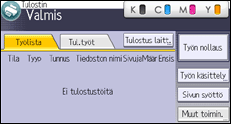
Valitse tiedosto, jonka lukituksen haluat avata.
[Salatut työt] |
 -kuvake ilmestyy Tehosta tiedostojen suojausta -toiminnolla lukitun tiedoston viereen.
Avaa tiedoston lukitus.
[Muut aset.] |
-kuvake häviää.
Kirjaudu ulos.

Asetus voidaan määrittää myös Web Image Monitorilla. Lisätietoja, katso Web Image Monitorin ohje.


