




 Edellinen
Asetusten tekemiseen tarvitaan tiedostojen pääkäyttäjän tai omistajan oikeudet.
Jos olet unohtanut salasanasi, tiedostojen pääkäyttäjä voi vaihtaa salasanan.

Paina [Menu]-näppäintä ja valitse sitten asetettavat kohdat näppäimellä [ ] tai [
 ].
].
 Tiedostojen pääkäyttäjä tai omistaja kirjautuu sisään käyttöpaneelilta.
 Sulje tulostusasetusvalikko painamalla [Menu].
 Valitse [Tulosta]
  Valitse [Salattu tulostus] tai [Tallennustulostus]
 Valitse [Työlista] Valitse tiedosto, jonka salasanan haluat vaihtaa. Valitse [Muuta]
 Jos salasanan syöttönäyttö avautuu, anna tiedoston salasana. Paina [OK]
Tiedostojen pääkäyttäjän ei tarvitse syöttää salasanaa.
 Valitse [Vaihda salasana] Paina [OK]
 Anna salasana. Paina [OK]
 Anna salasana uudelleen. Paina [OK]
 Paina [Menu].
 Kirjaudu ulos.

Kirjaudu sisään tiedostojen pääkäyttäjänä tai omistajana käyttöpaneelilta.
Sulje Käyttäjän työkalut -valikko painamalla [User Tools] -näppäintä.
Jos saat ilmoituksen “Ei käyttöoikeuksia tähän toimintoon.”, paina Poistu.
Valitse [Tul.työt]-välilehti.
[Home]-näppäin
|
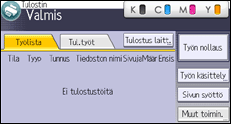
Valitse tiedosto, jonka salasanan haluat vaihtaa.
[Salatut työt] |
Vaihda salasana.
[Muut aset.] |
Vahvista salasana antamalla se uudelleen.
Anna salasana uudelleen |
Kirjaudu ulos.

Asetus voidaan määrittää myös Web Image Monitorilla. Lisätietoja, katso Web Image Monitorin ohje.


