




 Forrige

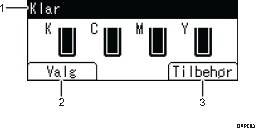
Driftsstatus eller meddelelser
Viser printerstatus og meddelelser.
[Valg]
Tryk her for at få vist følgende:
Fortsæt udskrivning
Fejllog
[Tilbehør]
Tryk på denne for at se status for printerens tilbehør.

Viser som standard den tilbageværende mængde toner. Hvis du ikke vil have vist tonerstatus, skal [Vis info om tilbehør] indstilles til [Fra] i [Generelle indstillinger] under [Vedligeholdelse].
Betjeningspanelet på SP C341 har ikke touchskærm. Berør ikke skærmen direkte.

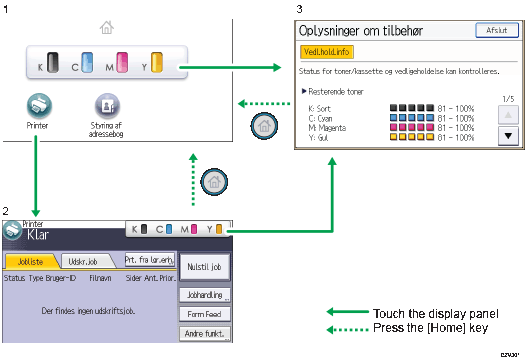
Startskærmen
Viser funktions- og genvejsikoner. Der findes flere oplysninger på Brug af [Home]-skærmbilledet.
[Home]-skærmen vises som standard, når printeren tændes. Denne standardindstilling kan ændres. Se vejledningen "Operating Instructions".
Skærmbilledet [Printer]
Viser betjeningsstatus, meddelelser og funktionsmenuer. Der findes flere oplysninger på Brug af [Printer]-skærmen.
Skærmbilledet [Oplysninger om tilbehør]
Her kan du se status for eksempelvis toner, papir og resttonerbeholderen.
Når printeren har afsluttet et job, venter den i et nærmere angivet tidsrum og gendanner derefter de standardværdier, der er angivet under "Funktionsprioritet". Denne funktion kaldes “Systemnulstilling”. For oplysninger om proceduren for angivelse af standardindstillinger under Funktionsprioritet, se vejledningen "Operating Instructions".
Du kan benytte [Timer for aut. nulstilling af printer] for at ændre det tidsrum, som printeren skal vente, før der skiftes til standardindstillingerne. Se vejledningen "Operating Instructions".


