




 Forrige
Denne illustration viser printerens betjeningspanel.

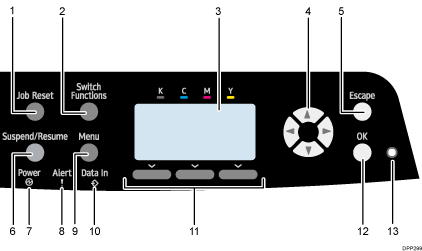
[Job Reset]-tasten
Tryk her for at annullere det aktuelle udskriftsjob.
[Switch Functions]-tast
Tryk på denne for at skifte mellem printerfunktionsskærmen og funktionsskærmene for de udvidede funktioner, der er i brug.
Display
Viser den aktuelle printerstatus og fejlmeddelelser.
Når printeren går i energisparetilstand, slukkes baggrundslyset. For yderligere oplysninger om energisparetilstanden, se Energibesparelse.
Piletaster
Tryk på disse for at flytte markøren i en bestemt retning.
Når tasterne [
 ] [
] [ ] [
] [ ] [
] [ ] vises i denne vejledning, skal du trykke på tasten for den ønskede retning.
[Escape]-tast
Tryk på denne for at annullere en handling eller vende tilbage til det forrige display.
[Suspend/Resume]-tast
Tryk på denne for at afbryde jobbet, der aktuelt behandles. Indikatoren forbliver tændt, så længe jobbet er afbrudt.
For at genoptage jobbet skal du trykke på tasten igen. Det afbrudte job genoptages automatisk, når den angivne tid i [Timer for aut. nuls.] udløber (standard: 60 sekunder).
For yderligere oplysninger om [Timer f aut nul.], se vejledningen "Operating Instructions".
Strømindikator
Tændes, når printeren er klar til at modtage data fra en computer. Blinker, når printeren varmer op eller modtager data. Den er slukket, når strømmen er afbrudt, eller når printeren er i energisparetilstand.
Fejlindikator
Lyser eller blinker, når der opstår en printerfejl.
Lyser rødt: Udskrivning er ikke muligt - eller der kan udskrives, men udskriftskvaliteten kan ikke garanteres.
Blinker gult: Printeren har snart brug for et eftersyn, eller forbrugsstoffer som fx printpatronen skal udskiftes.
Følg instruktionerne i displayet.
[Menu]-tast
Tryk på denne for at konfigurere og kontrollere de aktuelle printerindstillinger.
Tryk på denne for at ændre standardindstillingerne, så de passer til dine behov. Se Visning af skærmbilleder til printerkonfiguration via betjeningspanelet.
Data ind-indikator
Blinker, når printeren modtager data fra en computer. Data ind-indikatoren lyser, hvis der er data, der skal udskrives.
Valgtaster
Korresponderer med funktionerne nederst på skærmen.
Eksempel: Når du i denne vejledning bliver bedt om at trykke på [Valg], skal du trykke på den venstre valgtast.
[OK]-tast
Brug denne tast til at bekræfte indstillinger, indstillingsværdier eller til at gå til næste menuniveau.
Lyssensor
Sensor, der registrerer den omgivende lysstyrke, når ECO Night Sensor-funktionen er aktiveret.

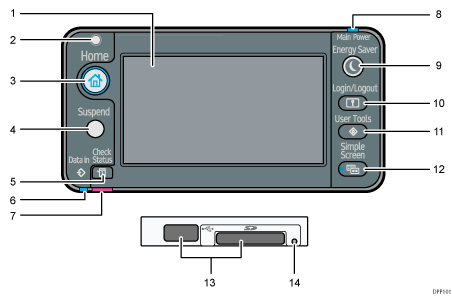
Display
Viser funktionstaster, driftstatus og meddelelser. Se Oversigt over displayet.
Lyssensor
Sensor, der registrerer den omgivende lysstyrke, når ECO Night Sensor-funktionen er aktiveret.
[Home]-tast
Tryk på denne for at få vist startskærmen. Der findes flere oplysninger på Brug af [Home]-skærmbilledet.
[Suspend]-tast
Tryk på denne for at afbryde et udskriftsjob. Tasten lyser, mens jobbet afbrydes.
[Check Status]-tast
Tryk her for at kontrollere printerens systemstatus, driftsstatus for de enkelte funktioner og aktuelle job. Du kan også få vist en joboversigt samt info om printerens vedligeholdelse.
Data ind-indikator
Blinker, når printeren modtager udskriftsjob fra en computer. Lyser, når der er data, der skal udskrives.
Statusindikator
Lyser eller blinker, når der opstår en printerfejl.
Lyser rødt: Der kan ikke udskrives.
Blinker gult: Printeren har snart brug for et eftersyn, eller forbrugsstoffer som fx printpatronen skal udskiftes. Der kan udskrives, men printkvaliteten kan være forringet.
Følg instruktionerne i displayet.
Strømindikator
Lyser, mens printeren er tændt. Lyser ikke, når strømmen er afbrudt, eller printeren er i energisparetilstand.
[Energy Saver]-tast
Tryk her for at slå dvaletilstand til eller fra. Se Energibesparelse. Når printeren er i dvaletilstand, blinker [Energisparer]-tasten langsomt
[Login/Logout]-tast
Tryk her for at logge ind eller ud.
[User Tools]-tast
Tryk her for at ændre standardinstillingerne efter behov. Se Konfiguration af printerindstillinger via [User Tools]-tasten.
[Simple Screen]-tast
Tryk her for at skifte til det forenklede display. Se mere om emnet i vejledningen Operating Instructions.
Kortpladser
Her kan indsættes et SD-kort eller en USB-nøgle.
Adgangsindikator
Lyser, når en hukommelsesenhed indsættes i kortholderen eller åbnes.


