




 Forrige
Kun filadministratoren kan låse filer op.
Hvis du angiver [Til] for "Forøg filbeskyttelse", vil filen blive spærret og umulig at få adgang til, hvis et forkert password indtastes ti gange. Dette afsnit beskriver, hvordan filerne låses op.
"Forøg filbeskyttelse" er en af de udvidede sikkerhedsfunktioner. For yderligere oplysninger om denne og andre udvidede sikkerhedsfunktioner, se Angivelse af udvidede sikkerhedsfunktioner.

Tryk på tasten [Menu], og brug derefter tasten [ ] eller [
 ] til at vælge indstillingselementer med.
 Log på som filadministrator via printerens betjeningspanel.
 Tryk på [Menu]-tasten for at lukke printerindstillingsmenuen.
 Vælg [Udsk. job]
  Vælg [Sikre udskriftsjob] eller [Lagrede udskriftsjob]
 Vælg [Jobliste] Vælg filen. Vælg [Skift]
Ikonet  vises ved siden af en fil, der er låst med funktionen Forøg filbeskyttelse.
 Vælg [Åbn filer] Tryk på [OK]
 Vælg [Åbn].
Ikonet forsvinder.
 Tryk på [Menu].
 Log ud.

Log på som filadministrator via betjeningspanelet.
Tryk på tasten [User Tools] for at lukke menuen Brugerfunktioner.
Hvis meddelelsen “Du har ikke rettigheder til at bruge denne funktion.” vises, skal du trykke på [Afslut].
Vælg fanen [Udskr.job].
Tryk på [Home]-tasten
|
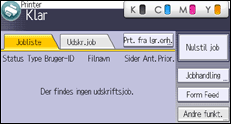
Vælg den fil, der skal åbnes.
[Sikre job] |
Ikonet  vises ved siden af en fil, der er låst med funktionen Forøg filbeskyttelse.
Åbn filen.
[Andre indst.] |
Ikonet forsvinder.
Log ud.

Dette kan også angives via Web Image Monitor. Se hjælpen til Web Image Monitor for yderligere oplysninger.


