




 Forrige
Dette kan angives af filadministratoren eller ejeren.
Hvis du har glemt passwordet, kan filadministratoren ændre det, så du kan få adgang til filerne.

Tryk på tasten [Menu], og brug derefter tasten [ ] eller [
 ] til at vælge indstillingselementer med.
 Filadministratoren eller ejeren logger på via betjeningspanelet.
 Tryk på [Menu]-tasten for at lukke printerindstillingsmenuen.
 Vælg [Udsk. job]
  Vælg [Sikre udskriftsjob] eller [Lagrede udskriftsjob]
 Vælg [Jobliste] Vælg den fil, du vil ændre password for. Vælg [Skift]
 Hvis der vises et skærmbillede til angivelse af password, skal du angive passwordet for filen. Tryk på [OK]
Filadministratoren behøver ikke at indtaste passwordet.
 Vælg [Skift password] Tryk på [OK]
 Indtast passwordet. Tryk på [OK]
 Angiv passwordet igen. Tryk på [OK]
 Tryk på [Menu].
 Log ud.

Log på som filadministrator eller ejer via betjeningspanelet.
Tryk på tasten [User Tools] for at lukke menuen Brugerfunktioner.
Hvis meddelelsen “Du har ikke rettigheder til at bruge denne funktion.” vises, skal du trykke på Afslut.
Vælg fanen [Udskr.job].
Tryk på [Home]-tasten
|
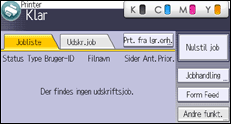
Vælg den fil, hvis password du ønsker at ændre.
[Sikre job] |
Skift password.
[Andre indst.] |
Genindtast passwordet for at bekræfte det.
Genindtast passwordet |
Log ud.

Dette kan også angives via Web Image Monitor. Se hjælpen til Web Image Monitor for yderligere oplysninger.


