




 Vorige
Als u een papierformaat heeft geplaatst dat niet automatisch wordt geselecteerd, geef het papierformaat dan op via het bedieningspaneel.
 Druk op [Home] (
 ) onderaan in het midden van het scherm.
 Veeg het scherm naar links en druk vervolgens op het pictogram [Gebruikerstools] (
 ).
).
 Druk op [Instellingen papierlade].
 Selecteer een lade van [Papierformaat lade: Lade 2] tot [Papierformaat lade: Lade 3] waarvan u het papierformaat wilt wijzigen.
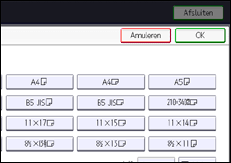
 Selecteer het formaat en de invoerrichting van het geplaatste papier en druk op [OK].
 Druk rechtsboven in het scherm op [Gebruikersinstellingen] (
 ).
).
 Druk op [Home] () onderaan in het midden van het scherm.

Voor meer informatie over automatisch geselecteerde papierformaten, zie Aanbevolen papierformaten en -typen.
Hoewel de automatisch detectiefunctie het formaat van het geplaatste papier ondersteunt, kan deze mogelijk niet het juiste papierformaat waarnemen als gevolg van een kleine afwijking in het formaat of van de positie waarin het papier is geplaatst. Indien het formaat van het geplaatste papier niet juist wordt weergegeven op het bedieningspaneel, selecteert u een andere instelling dan [Autodetectie] en geeft u handmatig het formaat van het geplaatste papier op.
Als u na het afdrukken op papier dat niet automatisch wordt geselecteerd, weer wilt afdrukken op papier dat wel automatisch wordt geselecteerd, moet u de instelling terugzetten op Autodetectie. Plaats het papier opnieuw en selecteer [Autodetectie] in stap 5.


