



 Vorige
Maakt twee vouwen om drie gelijke delen te creëren (eerste deel vouwt naar binnen, laatste deel vouwt naar buiten).
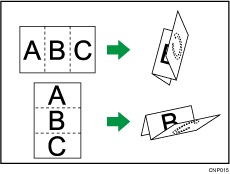
Als u meerdere vellen met de functie Briefvouw naar buiten wilt vouwen, moet u de Z-vouw ondersteuningslade voor de multivouweenheid installeren.
 Bij gebruik van de toepassing Kopiëren
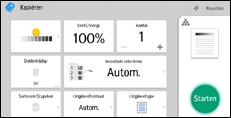
Voor meer informatie over het gebruik van het toepassingsscherm, zie "Het scherm Kopiëren".
 Bij gebruik van de toepassing Kopieerapparaat (klassiek)
Zie de procedures in het volgende onderdeel voor meer informatie over het gebruik van de klassieke kopieerfunctie.
 Druk op [Afwerken].
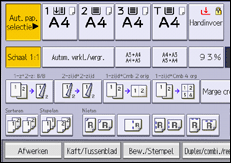
 Druk op [Vouweenheid].
 Druk op [Briefvouw nr buit].
 Druk op [Wijzigen].
 Selecteer de Vouwrichting, Openrichting en Multi-velvouw.
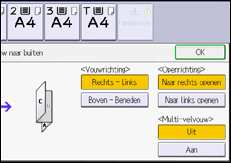
 Druk twee keer op [OK].
 Plaats de originelen en druk vervolgens op de [Starten]-toets.

Gevouwen kopieën worden alleen in de multivouweenheid afgeleverd.
Onderstaande kopieerfuncties zijn niet beschikbaar wanneer de functie Briefvouw naar buiten is ingeschakeld:
Perforeren
Nieten
De functie Multi-velvouw kan maximaal drie vellen tegelijkertijd vouwen.
Als u de functie Multi-velvouw inschakelt (door deze in te stellen op [Aan]), wordt ook de functie Sorteren automatisch toegepast. Echter, de functie Gemengde formaten is niet beschikbaar wanneer de functie Multi-velvouw is ingeschakeld.
Er kunnen kreukels verschijnen wanneer briefvouw naar buiten toegepast wordt op B4 JIS
 , A3, 81/2 × 14, 11 × 17, 8K of grotere vellen. In sommige gevallen moet u misschien gebruikmaken van A4 vellen of kleiner wanneer er gevouwen wordt in combinatie met de verkleiningsfunctie.
Als de functie Boekje of Tijdschrift is geselecteerd, dan hebben de instellingen van die functies voorrang.


