



 Vorige
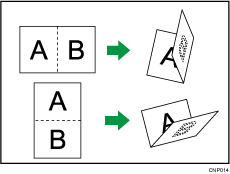
Maakt een enkele, halve vouw om twee gelijke delen te creëren.
De toets die in stap 2 wordt weergegeven, verschilt afhankelijk van de geïnstalleerde opties.
Wanneer de multivouweenheid is geïnstalleerd: [Vouweenheid]
Wanneer de boekjesfinisher is geïnstalleerd: [Finisher]
 Bij gebruik van de toepassing Kopiëren
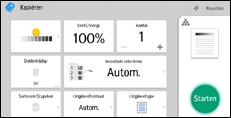
Voor meer informatie over het gebruik van het toepassingsscherm, zie "Het scherm Kopiëren".
 Bij gebruik van de toepassing Kopieerapparaat (klassiek)
Zie de procedures in het volgende onderdeel voor meer informatie over het gebruik van de klassieke kopieerfunctie.
 Druk op [Afwerken].
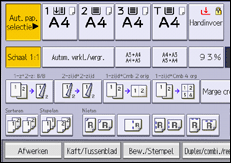
 Selecteer [Vouweenheid] of [Finisher].
 Druk op [Halve vouw].
 Druk op [Wijzigen] als u bij stap 2 [Vouweenheid] selecteert.
 Selecteer de Vouwrichting, Afdrukzijde en Multi-velvouw.
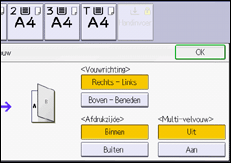
 Druk twee keer op [OK].
 Plaats originelen en druk daarna op [Start].

De lade waarin gevouwen kopieën worden afgeleverd, verschilt afhankelijk van de geïnstalleerde opties.
Bij gebruik van de multivouweenheid: in de lade van de vouweenheid
Bij gebruik van de boekjesfinisher: in de lade van de boekjesfinisher
De onderstaande kopieerfuncties zijn niet beschikbaar als de functie Halve vouw is ingeschakeld:
Perforeren
Nieten
Het maximum aantal vellen dat door de multi-velvouwfunctie kan worden gevouwen, hangt af van de geïnstalleerde opties.
Bij gebruik van de multivouweenheid: maximaal 3 vellen
Bij gebruik van de boekjesfinisher: maximaal 5 vellen
Als u de functie Multi-velvouw inschakelt (door deze in te stellen op [Aan]), wordt ook de functie Sorteren automatisch toegepast. Echter, de functie Gemengde formaten is niet beschikbaar wanneer de functie Multi-velvouw is ingeschakeld.
Als de functie Boekje of Tijdschrift is geselecteerd, dan hebben de instellingen van die functies voorrang.


