



 Anterior
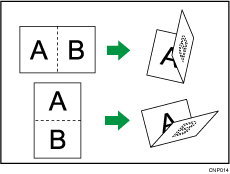
Aplica un único pliegue central para crear dos paneles iguales.
La tecla que se muestra en el paso 2 es distinta dependiendo de las opciones instaladas.
Cuando está instalada la unidad de plegado múltiple: Unidad de plegado
Cuando está instalado el plegador de folletos: Finisher
 Utilización de la aplicación de copia
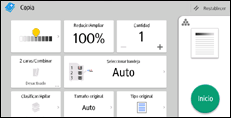
Para obtener información sobre cómo utilizar la pantalla de la aplicación, consulte "Pantalla Copia".
 Utilización de la aplicación Copiadora (clásico)
Para obtener más información sobre cómo utilizar la función Copiadora (clásico), consulte los procedimientos de la siguiente sección.
 Pulse [Acabado].
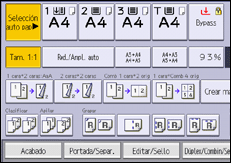
 Seleccione [Unidad de plegado] o [Finisher].
 Pulse [Pl. por la mitad].
 Pulse [Cambiar] si selecciona [U. plegado] en el paso 2.
 Seleccione [Orientación pl.], [Cara impresión] y [Plegado varias hojas].
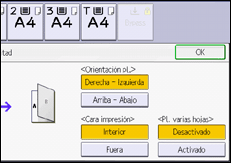
 Pulse [OK] dos veces.
 Coloque los originales y, a continuación, pulse [Inicio].

La bandeja donde se entregan las copias dobladas es distinta dependiendo de las opciones instaladas.
Cuando se utiliza la unidad de plegado múltiple: a la bandeja de la unidad de plegado
Cuando se utiliza el plegador de folletos: a la bandeja del plegador de folletos
Las siguientes funciones de copiadora no están disponibles cuando la función de plegado por la mitad está activada:
Perforar
Grapar
El número máximo de hojas plegadas por la función Plegado varias hojas es distinta dependiendo de las opciones instaladas.
Cuando se utiliza la unidad de plegado múltiple: hasta tres hojas
Cuando se utiliza el plegador de folletos: hasta cinco hojas
Cuando activa la función Pl. varias hojas ([Activado]), también se aplica automáticamente la función Clasificar. Sin embargo, la función Tamaño mixto no está disponible cuando está activada la función Pl. varias hojas.
Si la función Folleto o Revista está seleccionada, los ajustes de dichas funciones tienen prioridad.


