



 Anterior
Realiza dos pliegues paralelos, uno de ellos hacia dentro y el otro hacia fuera.
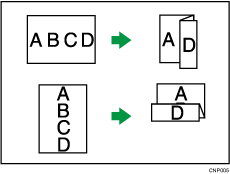

No puede utilizar Perforar con esta función.
Orientación de original y posición de Plegado en Z
Coloque todos los originales en el ADF en la orientación en la que se pueden leer normalmente. Cuando coloque el original en el cristal de exposición con la misma orientación, pero boca abajo.
Orientación del original |
Colocación del original en el cristal de exposición |
Colocación del original en el ADF |
Dirección de pliegue*1 |
|
|---|---|---|---|---|
Pliegue derecho
|
|
|
|
|
Pliegue inferior
|
|
|
|
|


*1 La tabla de arriba muestra las posiciones de Plegado en Z. La orientación del papel no indica la dirección de salida.
Para utilizar la función de Plegado en Z, debe configurar la bandeja de soporte de plegado en Z.
Finisher SR4120 y Finisher SR4130
 Retire el papel impreso.
 Acople la bandeja de soporte para plegado en Z a la Bandeja de desplazamiento del finisher o la bandeja superior de finisher.
Bandeja superior del finisher (soporte plegado en Z bandeja 1)
Cuando se utiliza papel con un tamaño diferente de A5, A6, B6, o papel especial
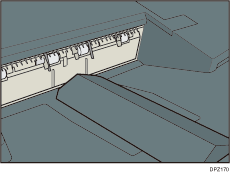
Bandeja superior del finisher (soporte plegado en Z bandeja 2)
Cuando el formato del papel es A5, A6, o B6
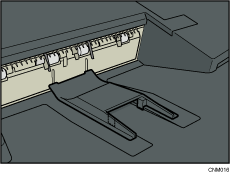
Bandeja de desplazamiento del finisher (soporte plegado en Z bandeja 3)
Solo cuando se usa el SR4130
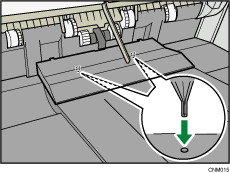
Finisher SR4080
Pulse la tecla Suspender/Reanudar.
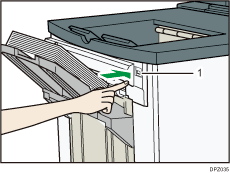
Retire el papel impreso.
 Acople la bandeja de soporte para plegado en Z a la Bandeja de desplazamiento del finisher o la bandeja superior de finisher.
Bandeja superior del finisher
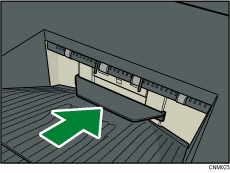
Bandeja de desplazamiento del finisher
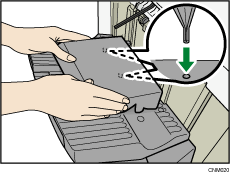
Unidad de plegado múltiple
Abra la tapa frontal de la unidad de plegado múltiple y retire la bandeja de soporte de plegado en Z de la unidad de plegado múltiple (ubicada en la parte inferior de la unidad de plegado múltiple).
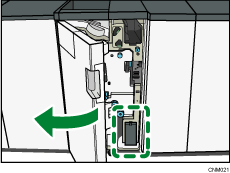
Conecte la bandeja de soporte de plegado en Z de la unidad de plegado múltiple en la superficie inclinada de la bandeja de la unidad de plegado de modo que esté alineada con la guía final.
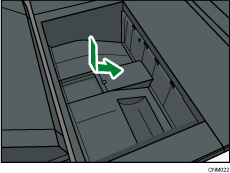
Cierre la tapa frontal de la unidad de plegado múltiple.
 Utilización de la aplicación de copia
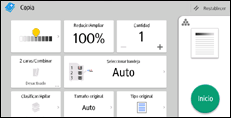
Para obtener información sobre cómo utilizar la pantalla de la aplicación, consulte "Pantalla Copia".
 Utilización de la aplicación Copiadora (clásico)
Para obtener más información sobre cómo utilizar la función Copiadora (clásico), consulte los procedimientos de la siguiente sección.
Pulse [Acabado].
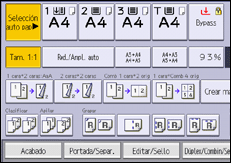
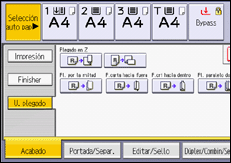
Pulse [U. plegado].
Seleccione la dirección de plegado y, a continuación, pulse [OK].
 Coloque los originales y, a continuación, pulse [Inicio].

Cuando haya terminado de usar la bandeja de soporte de plegado en Z de la unidad de plegado múltiple, abra la tapa frontal de ésta última y vuelva a colocar la bandeja en su gancho de almacenaje.
Las copias plegadas que se envían a la unidad de plegado múltiple podrían apilarse si se abrieran sus pliegues. Si esto sucediera, la posición de los pliegues no se vería afectada y las copias saldrían en orden. Las copias apiladas pueden separarse fácilmente en el orden de entrega. Para evitar el solapamiento de las secciones plegadas, configure la máquina para entregar las copias plegadas a la bandeja superior del Finisher o la bandeja de desplazamiento del Finisher.
Retire la bandeja de soporte de plegado en Z cuando las copias salgan por la bandeja de desplazamiento del finisher o por la bandeja de la unidad de plegado múltiple sin utilizar la función Plegado en Z. Si deja la bandeja de soporte de Plegado en Z en su lugar, las impresiones no se apilarán correctamente.
Puede grapar copias de plegado en Z. Si necesita información sobre el número y tamaños de papel de copias de plegado en Z que se pueden copiar, consulte Mantenimiento y especificaciones.
Aunque coloque originales de distinto tamaño en el ADF, puede seleccionarse y plegarse en Z automáticamente el papel de copia del tamaño apropiado mediante el modo Tamaño mixto y la función Selec. papel auto..
Cuando copie originales de diferente tamaño, como A3 y A4 (11 × 17 y 81/2 × 11), utilice esta función con el modo Tamaño mixto. Las copias del original de gran tamaño se pliegan en Z y tendrán el mismo tamaño que la copia del original de pequeño tamaño. Si necesita información sobre los tamaños de papel que puede utilizar conjuntamente, consulte Mantenimiento y especificaciones.
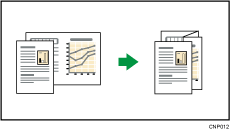
Al utilizar esta función con modos de 1 cara
 2 caras y Tamaño mixto, asegúrese siempre de que los originales de cada tamaño sean de número par. Si tiene un número impar de originales, inserte hojas en blanco para ajustar el total.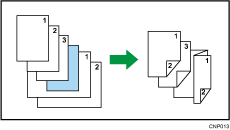
En función del ajuste de Plegado en Z, es posible que no pueda usar la función de copia con giro.
Si necesita información sobre el número de copias de plegado en Z que se pueden apilar en las bandejas del finisher, consulte Mantenimiento y especificaciones.
La capacidad de la bandeja puede variar dependiendo del estado del papel.
Aunque haya seleccionado [Cara arriba] para [Expulsión copia cara ar/ab en modo cristal] en Herram. Usuario, las copias saldrán cara abajo. Para obtener más información, consulte Entrada/Salida.


