



 Önceki

Bu prosedürü uygulamadan önce, Scan bölümüne bakın ve hedef bilgisayarın bilgilerini teyit edin. Ayrıca, Connecting the Machine/ System Settings bölümüne de bakın ve hedef bilgisayarın adresini adres defterine kaydedin.
 Tarayıcı Uygulaması Kullanılırken
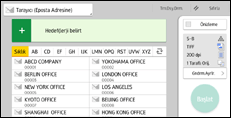
Uygulama ekranının kullanılması hakkında ayrıntılar için, bkz. [Tarayıcı] Ekranı.
 Tarayıcı Uygulaması Kullanılırken
 Ekranın alt kısmının ortasındaki [Ana] tuşuna basın (
 ).
).
 Ekranı sola kaydırın ve ardından [Tarayıcı] simgesine tıklayın.
 Önceki ayarlardan herhangi birinin kalmamasına dikkat edin.
Eğer önceki ayar kalmışsa, [Sıfırla] tuşuna basın.
 [Klasör] sekmesine basın.
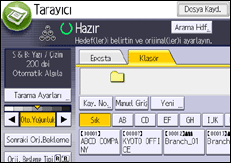
 Gerekirse, taranacak orijinale göre tarama ayarlarını belirtin.
Örnek: Dokümanı renkli modunda tarama ve PDF dosyası olarak kaydetme.
[Tarama Ayar.]'a basın, [Orijinal Türü] sekmesinde [Tam Ren.: Yazı / Fotoğraf] seçeneğine basın ve ardından [OK] düğmesine basın.
[Dosya Tipi / Adı Gönder]'e basın, [PDF] seçeneğine basın ve ardından [OK] düğmesine basın.
 Gerektiğinde [Sonraki Orj.Bekleme]'ye basın.
 Hedefi belirtin.
 Orijinalleri yerleştirin.
Eğer tarama otomatik olarak başlamazsa, [Başlat] tuşuna basın.


