



 Önceki
Yazdır/Tara (Bellek Depolama Aygıtı) işlevi, bir SD kart veya USB flash bellek gibi bir bellek aygıtında depolanmış olan dosyaları okumanıza ve yazdırmanıza olanak sağlar. Ayrıca, taranan verileri bir bellek depolama aygıtına da kaydedebilirsiniz.
Şu formatlardaki dosyalar Yazdır/Tara (Bellek Depolama Aygıtı) işlevi kullanılarak yazdırılabilir: JPEG, TIFF ve PDF. Taranan veriler JPEG, TIFF veya PDF formatında kaydedilebilir.
Bir bellek depolama aygıtındaki dosyanın yazdırılması
 Ekranın alt kısmının ortasındaki [Ana] tuşuna basın (
 ).
).
 [Yazdır/Tara (Bellek Depolama Aygıtı)] simgesine basın.
 [Ortamdan Yazdırma] öğesine basın.
 Medya yuvasına bir bellek depolama aygıtı takın.
Bir bellek aygıtının nasıl takılacağı hakkında ayrıntılı bilgi için bkz. Getting Started.
 Depolama aygıtının tipine bağlı olarak, [USB] veya [SD Kart] öğesine basın.
 Yazdırılacak dokümanı seçin.
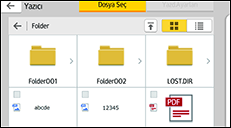
Seçili doküman üzerinde aşağıdaki işlemi gerçekleştirebilirsiniz:
Seçili
Seçili dokümanların listesini görüntüler.
 Gerekirse, kopya sayısı gibi ayarları değiştirmek için [Yazdırma Ayarları]'na tıklayın.
 [Başlat] tuşuna basın.
Taranan verilerin bir bellek depolama aygıtına kaydedilmesi
Ekranın alt kısmının ortasındaki [Ana] tuşuna basın ().
[Yazdır/Tara (Bellek Depolama Aygıtı)] simgesine basın.
[Ortama Tara] öğesine basın.
Medya yuvasına bir bellek depolama aygıtı takın.
Bir bellek aygıtının nasıl takılacağı hakkında ayrıntılı bilgi için bkz. Getting Started.
Kullandığınız bellek depolama aygıtının tipine bağlı olarak, [USB] veya [SD Kart] öğesine basın.
Taranan verilerin kaydedileceği konumu belirtin.
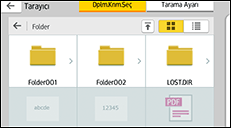
Gerekirse, dosya tipi veya tarama çözünürlüğü gibi ayarları değiştirmek için [Tarama Ayarları] öğesine basın.
Taranan görüntüyü bir dosyaya kaydetmeden önce görüntülemek için, [Önizleme] öğesine basın.
 Orijinalleri yerleştirin.
Eğer tarama otomatik olarak başlamazsa, [Başlat] tuşuna basın.
 Orijinalin taranması tamamlandıktan sonra, [Taramayı Bitir] öğesine basın.
Taranacak birden fazla orijinal varsa, bir sonraki orijinali yerleştirin ve daha sonra [Sonraki Orijinali Tara] öğesine basın.
 Önizleme ekranını gördüğünüzde, taranan görüntüyü seçin ve [Kaydet] öğesine tıklayın.


