




 Пред.
Пред.
Место обходной подачи бумаги служит для копирования на бумагу, размер которой не позволяет загружать ее в обычные устройства подачи бумаги.

Если бумага скручена, загружайте ее закручивающейся стороной вниз.
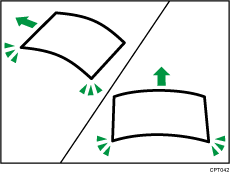
Если загружаемая бумага больше формата A1 (D)
 , заренее поместите чистую ткань или лист бумаги позади устройства. Если край бумаги касается пола и загрязняется, может произойти сбой в работе.
В процессе печати печатающие головки светятся синим. Не открывайте переднюю крышку, пока печатающие головки светятся синим. Возможно замятие бумаги.
Не вставляйте несколько листов одновременно.
Не загружайте бумагу без поддержки.
 Нажмите значок [Начальный экран] (
 ), расположенный по центру внизу экрана.
 Нажмите [Копир] или [Принтер (классическое)].
Убедитесь, что сообщение “Готово” появилось на экране.
 После загрузки рулона бумаги нажмите и несколько секунд удерживайте кнопку перемотки, расположенную справа от места подачи бумаги.
После нажатия кнопки бумага будет перематываться автоматически.
Если рулон бумаги не загружен, перейдите к шагу 4.
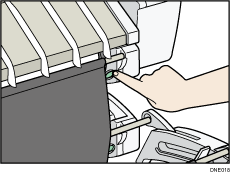
 Откройте переднюю крышку.
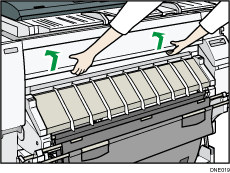
 Поднимите рычаг, удерживающий бумагу, с правой стороны устройства.
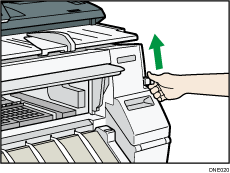
 Поместите бумагу печатной стороной вверх и выровняйте правую сторону бумаги по заданному положению бумаги справа от прижимной панели.
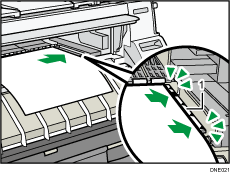
Заданное положение бумаги
 Вставляйте бумагу под ролики, пока она не коснется задней стенки места обходной подачи.
Вставьте бумагу прямо двумя руками.
Сигнал будет звучать в течение двух секунд после того, как бумага снова коснется задней стенки места подачи бумаги.
При отсутствии сигнала снова настройте бумагу.
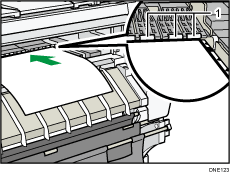
Валики
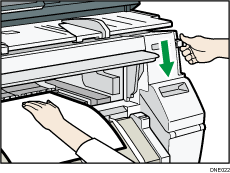
 Опустите рычаг, удерживающий бумагу, чтобы зафиксировать положение бумаги.
Опустите удерживающий рычаг бумаги, при этом удерживая бумагу руками.
 Закройте переднюю крышку.
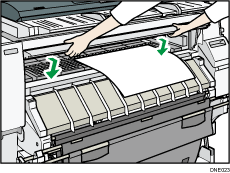
 Убедитесь, что отображается экран [Копир] или [Принтер (классическое)].
 Следуя инструкциям на экране, укажите тип и толщину бумаги.
Нажмите [Соответствует], если тип и толщина загруженной бумаги совпадают со значениями, отображаемыми на экране.
Если тип и толщина бумаги отличаются от отображаемых значений, нажмите кнопку [Не соответствует]. Укажите значения в соответствии с типом и толщиной используемой бумаги и нажмите [ОК].
 Убедитесь, что [
 ] отображается для места обходной подачи бумаги на экране.

Не работайте на аппарате, если при включении отображается сообщение “Подождите.”.
Нажмите кнопку перемотки, чтобы перемотать рулон бумаги. Перемотка бумаги вручную может привести к ее замятию.
Если указана [Пленка (матовая)] для Тип бумаги или если указано Предотвращение износа бумаги, нажмите [Выход] на экране после закрытия передней крышки. При необходимости можно изменить параметр Предотвращение износа бумаги в меню Параметры системы. Однако если указана [Пленка (матовая)] для Тип бумаги, настройка Предотвращение износа бумаги выбирается автоматически и ее нельзя поменять. Для получения дополнительной информации о режиме Предотвращение износа бумаги см. "Подсоединение аппарата/Настройки системы".
Не печатайте на обеих сторонах бумаги.
Не используйте бумагу, которая уже использовалась для печати.
Не вставляйте несколько листов за раз. Это может привести к замятию бумаги и плохому качеству печати.
При печати нескольких страниц вставляйте каждый дополнительный лист после того, как предыдущий будет полностью извлечен из устройства.
При загрузке сильно закручивающейся бумаги ее край может застрять при подаче в место обходной подаче бумаги. Распрямите закрученную бумагу руками перед ее подачей.
Если край рулона бумаги извлечен из устройства, загрузите его снова после копирования или печати с помощью обходной подачи. Для получения сведений о загрузке рулона бумаги см. Загрузка рулона бумаги в место подачи бумаги.
Можно заранее указать типы бумаги, загружаемой в место обходной подачи. Для получения подробных сведений см. руководство "Подсоединение аппарата/Настройки системы".
Если для [Звук уведомления] задано значение [Без звука], сигнал не сработает, если бумага снова коснется задней стенки места подачи бумаги. Для получения сведений о параметре [Notification Sound] (Звук уведомления) см. руководство "Подсоединение аппарата/Настройки системы".
Для получения сведений о копировании из места обходной подачи см. руководство "Копир/Сервер документов". Для получения сведений о печати с компьютера см. Печать из места обходной подачи с помощью функции принтера.
Будьте осторожны, чтобы кабели сзади аппарата не задели бумагу.


