




 Пред.
Пред.
В этой главе описан процесс загрузки рулона в место подачи бумаги.

Выровняйте держатель по краю бумаги, закрепив ее.
Надежно вставьте фланец держателя бумаги.
Не загружайте рулон бумаги в противоположном направлении.
Перед тем, как загрузить рулон бумаги в место подачи бумаги, выньте бумагу, которая находится в месте обходной подачи.
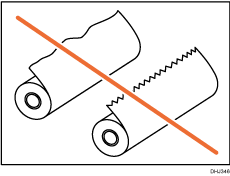
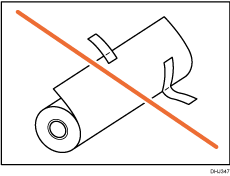
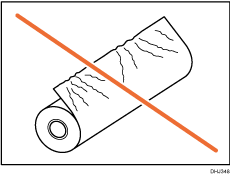
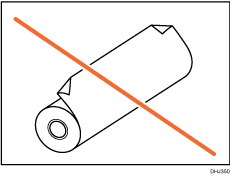
Использование рулона, находящегося в любом из описанных ниже состояний, запрещено. Перед загрузкой обрежьте края бумаги ножницами.
Передний край поврежден
Липкая лента, клей и другие посторонние элементы, налипшие на рулон
Бумага смята
Углы загнуты
Бумага закручивается в обратную сторону
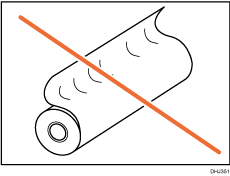
Неровный край с зазубринами
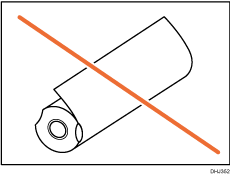
В бумаге имеются отверстия
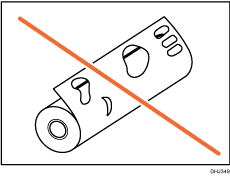
Бумага порвана
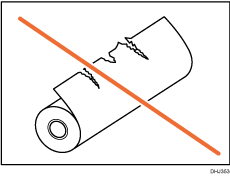
Если вы обрезаете края бумаги рулона, который установлен в место подачи бумаги, соблюдайте осторожность, чтобы не отрезать матерчатую часть выходного накопителя.
При удалении рулонов бумаги с мест подачи бумаги приподнимите фланцы по обеим сторонам рулона. Не поднимайте только одну сторону. Это может привести к повреждению аппарата.
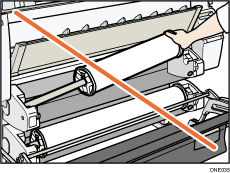
Не прижимайте фланец к рулону бумаги, если конец рулона не выровнен с центром бумаги или осталось небольшое количество бумаги. Если фланец прижат к рулону слишком сильно, край бумаги может замяться.
Обрезая края бумаги ножницами, отрежьте бумагу вертикально по направлению подачи таким образом, чтобы края бумаги вошли в аппарат.
После включения питания устройства загрузите рулон бумаги.
Перед загрузкой рулона убедитесь, что выходной накопитель находится в базовом режиме. Для получения подробных сведений см. Установка базового режима выходного накопителя.
Рулон бумаги тяжелый, может понадобиться два человека для его поднятия.
При замене рулона на держателе бумаги поместите рулон на плоскую поверхность.
Названия деталей держателя бумаги
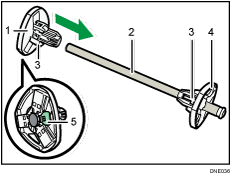
Левый фланец
Катушка
Рычаги регулировки рулона бумаги
Правый фланец
Рычаг блокировки
Направление рулона бумаги
При загрузке рулона бумаги в держатель бумаги и устройство убедитесь, что край бумаги подается от верхней части рулона вперед.
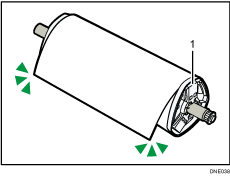
Правый фланец
Рулон бумаги можно загрузить в места подачи бумаги 1 и 2. В каждое место бумага загружается одинаково. В следующем примере показана загрузка рулона бумаги в место подачи 1.
 Нажмите значок [Начальный экран] (
 ), расположенный по центру внизу экрана.
 Нажмите [Копир] или [Принтер (классическое)].
Убедитесь, что сообщение “Готово” появилось на экране.
 Приподнимите крышку места подачи бумаги до щелчка.
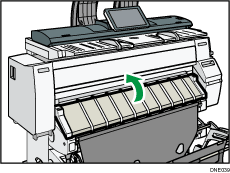
Зафиксируйте крышку места подачи бумаги в открытом положении.
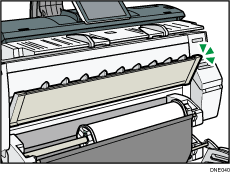
 Снимите стержень А и закрепите его перед выходным накопителем.
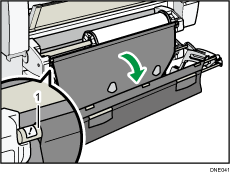
Стержень A
Теперь место подачи бумаги хорошо видно.
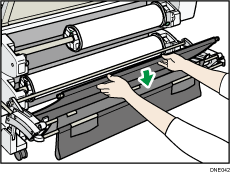
 Выдвиньте стержень В на себя.
Стержень B
Перед местом подачи бумаги откроется пространство.
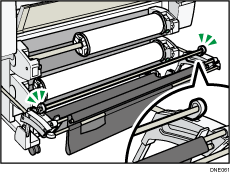
 Нажмите и несколько секунд удерживайте кнопку перемотки справа от места подачи бумаги.
После нажатия кнопки бумага будет перематываться автоматически.
Если бумага не перематывается, нажмите кнопку еще раз.
Если рулон бумаги не загружен, выполните шаг 12.
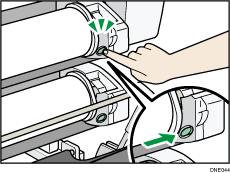
 Взявшись за левый и правый фланцы, снимите рулон бумаги или катушку с места подачи бумаги.
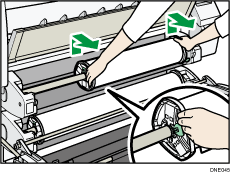
 Положите рулон бумаги или катушку на прямую поверхность.
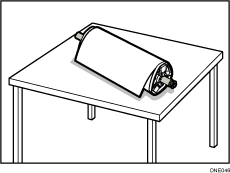
 Поднимите рычаг блокировки на левом фланце.
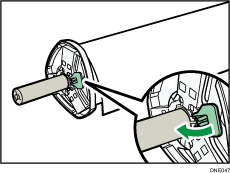
 Снимите левый фланец с катушки.
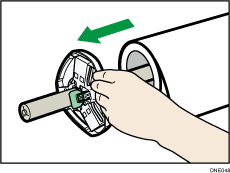
 Снимите правый фланец и катушку с рулона бумаги.
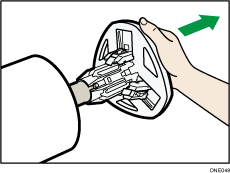
 Подготовьте рулон бумаги для замены.
 Вставьте фланец так, чтобы он касался рулона бумаги.
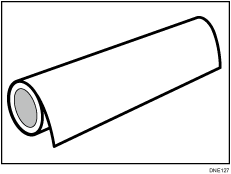
Установите рулон бумаги, как показано на иллюстрации.
Положите рулон бумаги на прямую горизонтальную поверхность, а затем медленно вставьте фланец в рулон бумаги. Не ставьте рулон в вертикальное положение. Если уронить фланец, его можно повредить.
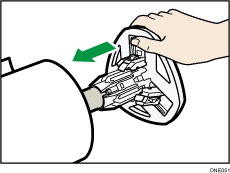
 Медленно вставьте катушку в левый фланец, чтобы не повредить его, затем опустите рычаг блокировки на левом фланце.
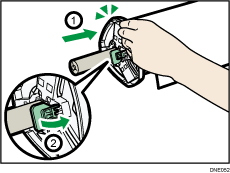
 Удерживая оба фланца, установите рулон в место подачи бумаги.
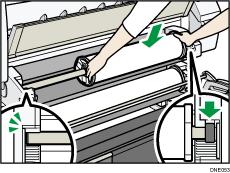
Проверьте правильность установки катушки: черная затворка должна накрывать правый край катушки.
 Поверните рулон бумаги таким образом, чтобы край бумаги двигался вперед.
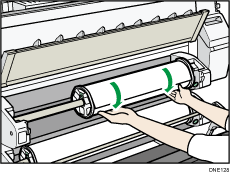
 Поверните рулон бумаги таким образом, чтобы край бумаги находился выше нижних направляющих.
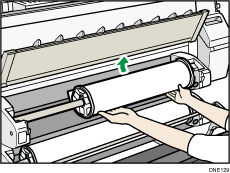
После того, как бумага вставлена между направляющими, она фиксируется внутри.
При правильной установке бумага будет подана в аппарат и раздастся звуковой сигнал.
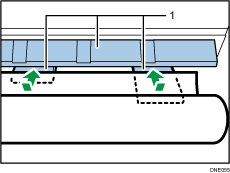
Направляющие
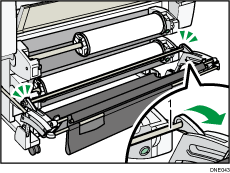
 Задвиньте стержень В, поднимите стержень А закрепите ее крючком.
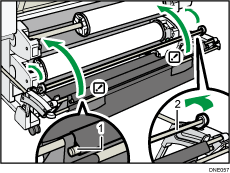
Стержень A
Стержень B
 Опустите крышку места подачи бумаги.
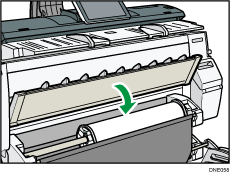
 Убедитесь, что отображается экран [Копир] или [Принтер (классическое)].
 На экране нажмите [Выход].
 На экране укажите необходимость обрезки края рулона.
Выберите [Отрезать], если край бумаги необходимо отрезать вручную, например ножницами, или если объем бумаги увеличился из-за высокой влажности.
 Следуя инструкциям на экране, укажите тип бумаги и толщину рулона.
Нажмите [Соответствует], если тип и толщина загруженного рулона совпадает со значениями, отображаемыми на экране.
Если тип и толщина бумаги отличаются от отображаемых значений, нажмите кнопку [Не соответствует]. Укажите значения в соответствии с типом и толщиной используемой бумаги и нажмите [ОК].
 Убедитесь, что [
 ] отображается в месте подачи бумаги 1 на экране.

Если [Пленка (матовая)] указана для Тип бумаги или если указано Предотвращение износа бумаги, нажмите [Выход] на экране после того, как опустите крышку места подачи бумаги. При необходимости можно изменить параметр Предотвращение износа бумаги в меню Параметры системы. Однако если указана [Пленка (матовая)] для Тип бумаги, настройка Предотвращение износа бумаги выбирается автоматически и ее нельзя поменять. Для получения дополнительной информации о режиме Предотвращение износа бумаги см. "Подсоединение аппарата/Настройки системы".
Если настройки в шаге 23 завершены, аппарат подает бумагу внутрь и выводит около 1 метра (40 дюймов) в выходное место подачи. Затем аппарат перематывает бумагу согласно заданным параметрам. Не касайтесь выходящей бумаги, пока устройство не прекратит работу. Если выбрать [Отрезать] в шаге 22, край бумаги отрезается.
Если рулон вставлен в устройство под углом или между бумагой и фланцами есть зазор, бумага может не подаваться в устройство. В этом случае вернитесь к шагу 3 и повторите процесс.
После загрузки рулонов бумаги в места ввода бумаги 1 и 2, убедитесь, что [
] отображается в месте ввода бумаги, загруженное первоначально, а затем загрузите другой рулон бумаги в другое место ввода бумаги.Если [Notification Sound] настроен на [No Sound], при подачи бумаги звука в место подачи бумаги звука не будет слышно. Для получения сведений о параметре [Notification Sound] (Звук уведомления) см. руководство "Подсоединение аппарата/Настройки системы".
Для получения сведений о печати с компьютера см. Печать из места подачи бумаги с помощью функции принтера.
Можно заранее указать типы бумаги, загружаемой в место подачи. Для получения подробных сведений см. руководство "Подсоединение аппарата/Настройки системы".
Для получения сведений о настройках плотности и типа бумаги см. руководство "Подсоединение аппарата/Настройки системы".
Для получения подробных сведений о хранении рулонной бумаги см. Хранение бумаги.


