




 Poprzedni
Użyj tej funkcji, aby wyczyścić głowice, jeśli określony kolor nie jest drukowany lub drukuje się niewyraźnie.
Przeprowadź tę funkcję na podstawie koloru.

Podczas czyszczenia głowic jest zużywany tusz. Przeprowadź tę funkcję tylko jeśli to konieczne.
Nie przeprowadzaj żadnych innych operacji podczas czyszczenia głowicy.
Czyszczenie może być niekompletne, jeśli tuszu w kartridżu będzie za mało lub wyczerpie się podczas czyszczenia.
Nastąpi błąd, a czyszczenie głowic nie będzie dostępne, jeśli:
Pojawi się zacięcie.
Jedna z pokryw urządzenia jest otwarta.
W urządzeniu przeprowadzane są prace konserwacyjne.
W urządzeniu skończył się tusz.
W urządzeniu skończył się papier.
 Naciśnij przycisk [Ekran główny] (
 ) u dołu ekranu (na środku).
 Przesuń ekran w lewo, a następnie naciśnij ikonę [Narzędzia użytkownika] (
 ).
).
 Naciśnij przycisk [Funkcje urządzenia].
 Naciśnij przycisk [Obsługa].
 Naciśnij [Czyść głowice drukujące].
 Wybierz kolor głowicy, którą chcesz wyczyścić, a następnie naciśnij przycisk [Start].
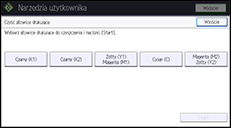
 Naciśnij przycisk [Wyjście].
Aby sprawdzić wyniki czyszczenia głowic, wydrukuj wzór testowy.
 Naciśnij przycisk [Narzędzia użytkownika] (
 ) w prawym górnym rogu ekranu.
 Naciśnij przycisk [Ekran główny] () u dołu ekranu (na środku).

Jeśli dysza wciąż nie pracuje, ponownie przeprowadź czyszczenie głowic. Szczegółowe informacje na teat sprawdzania stanu głowic, patrz Sprawdzenie czy głowica nie jest zapchana.
Szczegółowe informacje na temat drukowania wzoru testowego, patrz Sprawdz. wzoru dysz drukujących.


