




 Poprzedni
Wydrukuj wzór testowy dla niepracujących dysz.
Aby sprawdzić efekty druku dla wzoru testowego, należy przejść do kroku 7.

Podczas drukowania wzoru testowego zużywany jest tusz. Przeprowadź tę funkcję tylko jeśli to konieczne.
Wyniki regulacji różnią się w zależności od statusu trybu Dopasowanie głowicy do papieru. Jeśli przeprowadzasz regulację w trybie Dopasowanie głowicy do papieru, ale nie chcesz drukować w tym trybie, anuluj tryb Dopasowanie głowicy do papieru, a następnie ponownie przeprowadź regulację.
Podczas drukowania wzoru testowego nie należy przeprowadzać innych operacji.
Nastąpi błąd, a wzory wydruku nie zostaną wydrukowane, jeśli:
Pojawi się zacięcie.
Jedna z pokryw urządzenia jest otwarta.
W urządzeniu przeprowadzane są prace konserwacyjne.
W urządzeniu skończył się tusz.
W urządzeniu skończył się papier.
 Naciśnij przycisk [Ekran główny] (
 ) u dołu ekranu (na środku).
 Przesuń ekran w lewo, a następnie naciśnij ikonę [Narzędzia użytkownika] (
 ).
).
 Naciśnij przycisk [Funkcje urządzenia].
 Naciśnij przycisk [Obsługa].
 Naciśnij [Wydr.wzór spr.dysz].
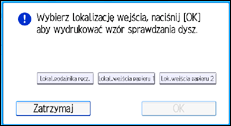
 Wybierz lokalizację wejścia papieru, z której chcesz wydrukować wzór testowy, a następnie naciśnij [OK].
 Sprawdź wyniki drukowania wzoru testowego.
Zwykłe wyniki wydruku:

Jeśli dysza nie pracuje:

Wyniki wydruku wzoru testowego odpowiadają (od lewej do prawej) elementom [Czarny (K1)], [Czarny (K2)], [Żółty (Y1)], [Cyjan (C)] i [Magenta (M1)] dla funkcji [Czyść głowice drukujące] i [Przepłucz głowice druk.] w obszarze [Obsługa]. Na wydruku wzorca testowego znajdują się oznaczenia takie jak K1, K2, Y1, C i M1.
Na przykład jeśli wyniki drukowania wskazują, że wzór testowy K1 nie działa, wybierz [Czarny (K1)] dla funkcji [Czyść głowice drukujące] lub [Przepłucz głowice druk.], by reaktywować dyszę.
 Naciśnij przycisk [Wyjście].
Jeśli dysza nie pracuje, przeprowadź czyszczenie głowicy.
 Naciśnij przycisk [Narzędzia użytkownika] (
 ) w prawym górnym rogu ekranu.
 Naciśnij przycisk [Ekran główny] () u dołu ekranu (na środku).

Szczegółowe informacje na temat trybu Dopasowanie głowicy do papieru, patrz Sprawdzenie czy głowice nie rysują papieru.
Jeśli temperatura nagle wzrośnie, dysze mogą się zatkać i nie działać. Jeśli dwukrotne czyszczenie głowic nie reaktywuje dysz, wypłucz głowice. Aby uzyskać szczegółowe informacje na temat sposobu reaktywacji głowicy, patrz Sprawdzenie czy głowica nie jest zapchana.
Szczegółowe informacje na temat czyszczenia głowic, patrz Czyszczenie głowic drukujących.


