




 Poprzedni

Przed wykonaniem tych czynności, patrz Scan sprawdzić dane komputera docelowego. Patrz Connecting the Machine/ System Settings oraz jak zarejestrować adres komputera docelowego w książce adresowej.
 Używanie aplikacji Scanner
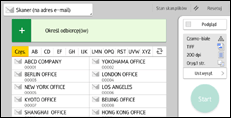
Aby uzyskać informacje o używaniu ekranu aplikacji, patrz Ekran [Skanera].
 Używanie aplikacji Skaner
 Naciśnij przycisk [Ekran główny] (
 ) u dołu ekranu (na środku).
 Przesuń ekran w lewo i kliknij ikonę [Skaner].
 Upewnij się, że zostały usunięte wszelkie wcześniejsze ustawienia.
Jeśli wcześniejesze ustawienia pozostały, naciśnij [Zresetuj].
 Naciśnij kartę [Folder].

 W razie potrzeby określ ustawienia skanowania odpowiadające skanowanemu oryginałowi.
Przykład: Kolorowe skanowanie dokumentu i zapisywanie w postaci pliku PDF.
Naciśnij przycisk [Ust. skanow.], [Pełnokolorowe: Tekst / Foto] na karcie [Typ oryginału], a następnie przyciśnij [OK].
Naciśnij przycisk [Nazwa/typ pliku wysył.], naciśnij [PDF], a następnie przyciśnij [OK].
 W razie konieczności należy nacisnąć przycisk [Oczekiw.na nast.oryg].
 Określ odbiorcę.
 Umieść oryginały.
Jeżeli skanowanie nie rozpocznie się automatycznie, naciśnij [Start].


