




 Poprzedni
Funkcja Drukuj/skanuj (Urządzenie pamięci masowej) pozwala odczytywać i drukować pliki przechowywane na urządzeniu pamięci masowej, takim jak karta SD lub USB. Umożliwia także zapisywanie skanów na urządzeniu pamięci masowej.
Funkcja Druk/Skanowanie(Urządzenie pamięci masowej) umożliwia drukowanie następujących typów plików: JPEG, TIFF i PDF. Skany można zapisywać w formatach JPEG, TIFF i PDF.
Drukowanie pliku z urządzenia pamięci masowej
 Naciśnij przycisk [Ekran główny] (
 ) u dołu ekranu (na środku).
 Naciśnij ikonę [Drukuj/skanuj (Urządzenie pamięci masowej)].
 Naciśnij [Wydruk z nośnika].
 Należy umieścić urządzenie pamięci masowej w gnieździe.
Aby uzyskać informacje, jak włożyć urządzenie pamięci masowej, patrz Getting Started.
 Naciśnij [USB] lub [Karta SD] w zależności od rodzaju urządzenia pamięci.
 Wybierz dokument do druku.
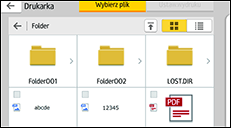
Na wybranym dokumencie możesz wykonać następującą operację:
Wybrane
Wyświetla listę wybranych dokumentów.
 W razie potrzeby naciśnij [Ustaw.wydruku], aby zmienić ustawienia, takie jak liczba kopii.
 Naciśnij przecisk [Rozpocznij].
Zapisywanie skanów w urządzeniu pamięci masowej
Naciśnij przycisk [Ekran główny] () u dołu ekranu (na środku).
Naciśnij ikonę [Drukuj/skanuj (Urządzenie pamięci masowej)].
Naciśnij [Skanuj do nośników].
Należy umieścić urządzenie pamięci masowej w gnieździe.
Aby uzyskać informacje, jak włożyć urządzenie pamięci masowej, patrz Getting Started.
Naciśnij [USB] lub [Karta SD] w zależności od rodzaju używanego urządzenia pamięci.
Określ miejsce zapisu skanu.
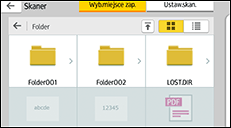
W razie potrzeby naciśnij [Ustawienia skanowania], aby zmienić ustawienia, takie jak typ pliku lub rozdzielczość skanowania.
Aby podejrzeć zeskanowany obraz przed zapisaniem go do pliku, naciśnij [Podgląd].
 Umieść oryginały.
Jeżeli skanowanie nie rozpocznie się automatycznie, naciśnij [Start].
 Po zakończeniu skanowania oryginału naciśnij [Zak.skan.].
Jeśli jest więcej oryginałów do zeskanowania, umieść następny oryginał, a następnie naciśnij [Skanuj nast.oryginał].
 Po wyświetleniu podglądu sprawdź obraz skanu, a następnie naciśnij [Zapisz jako].


