




 Poprzedni
Po umieszczeniu oryginału urządzenie automatycznie powiększy lub zmniejszy obraz, aby dopasować go do wcześniej określonego rozmiaru papieru.

Z tą funkcją nie można używać tacy ręcznej.
Użycie funkcji Narzędzia użytkownika umożliwia określenie, o ile ma być zwiększony lub zmniejszony oryginał.
Można wybrać następujące kombinacje:
 (głównie Europa)
Rozmiar oryginału |
Rozmiar kopii |
|---|---|
A0 |
A0, A1, A2, A3, A4, B1 JIS, B2 JIS, B3 JIS, B4 JIS |
A1 |
|
A2 |
|
A3 |
|
A4 |
|
B1 JIS |
|
B2 JIS |
|
B3 JIS |
|
B4 JIS |


 (głównie Ameryka Północna)
Rozmiar oryginału |
Rozmiar kopii |
|
|---|---|---|
Inżynieria |
E (34 × 44) |
E (34 × 44), D (22 × 34), C (17 × 22), B (11 × 17), A (81/2 × 11) |
D (22 × 34) |
||
C (17 × 22) |
||
B (11 × 17) |
||
A (81/2 × 11) |
||
Architektura |
E (36 × 48) |
E (36 × 48), D (24 × 36), C (18 × 24), B (12 × 18), A (9 × 12) |
D (24 × 36) |
||
C (18 × 24) |
||
B (12 × 18) |
||
A (9 × 12) |
||
 Używanie aplikacji Kopia
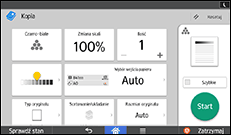
Informacje o używaniu ekranu aplikacji, patrz Ekran [Kopiarki].
 Podczas używania aplikacji Kopiarka (klasyczna)
 Naciśnij przycisk [Wsp.uż.zm.sk.].
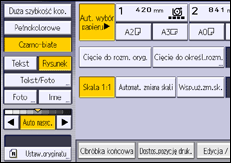
 Sprawdź, czy kombinacja wybrana w przypadku opcji Współcz.użytk.autom.zmiany skali jest odpowiednia.
 Umieść oryginał i rozpocznij skanowanie.


