




 Poprzedni
Urządzenie automatycznie rozpoznaje rozmiar oryginału, a następnie wybiera odpowiedni współczynnik zmiany skali w oparciu o wybrany rozmiar papieru.
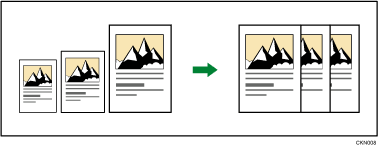

Z tą funkcją nie można używać tacy ręcznej.
Jest to przydatne przy kopiowaniu oryginałów różnych rozmiarów na papier tego samego rozmiaru.
Aby uzyskać oczekiwany rezultat podczas drukowania, przed skorzystaniem z opcji Automatycznej zmiany skali należy określić orientację oryginału. Należy się upewnić, że ustawienie orientacji oryginału odpowiada jego rzeczywistej orientacji. Więcej informacji można znaleźć w części zatytułowanej „Orientacja oryginałów”, Kopiarka/Serwer dokumentów.
Z tą funkcją można używać oryginałów o następujących rozmiarach i orientacjach:
 (głównie Europa)
A0 , A1
, A1 , A2, A3, A4, B1 JIS, B2 JIS, B3 JIS, B4 JIS
 (głównie Ameryka Północna)
Inżynieria
E (34 × 44)
, D (22 × 34), C (17 × 22), B (11 × 17), A (81/2 × 11)Architektura
E (36 × 48)
, D (24 × 36), C (18 × 24), B (12 × 18), A (9 × 12)Inne
81/2 × 12
, 81/2 × 13, 81/2 × 14, 11 × 14, 11 × 15, 12 × 141/2, 30 × 21, 30 × 42
 Używanie aplikacji Kopia
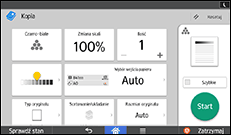
Informacje o używaniu ekranu aplikacji, patrz Ekran [Kopiarki].
 Używanie aplikacji Kopiarka
 Naciśnij przycisk [Automat. zmiana skali].
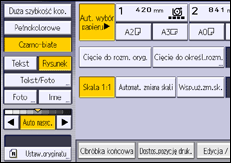
 Wybierz rozmiar papieru.
 Umieść oryginał i rozpocznij skanowanie.


