




 Forrige
Bruk multiarkmaterplasseringen til å kopiere på papirformater som ikke kan legges i papirinnmatingsplasseringen.

Hvis papiret er buet, legger du det slik at det buer nedover.
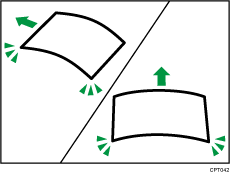
Når du legger i papir som er lenger enn A1 (D)
 , må du plassere et rent tøystykke eller et papirark bak maskinen på forhånd. Hvis kanten på papiret berører gulvet og blir skittent, kan maskinsvikt oppstå.
Skriverhodet lyser blått mens utskriften utføres. Du må ikke åpne frontdekslet mens skriverhodene lyser blått. Det kan føre til papirstopp.
Ikke legg inn flere ark samtidig.
Ikke legg i papir som ikke støttes.
 Trykk på [Startskjerm] (
 ) nederst på midten av skjermen.
 Trykk på [Kopi]- eller [Skriver (standard)]-ikonet.
Kontroller at “Klar” vises på skjermen.
 Hvis en papirrull er lagt i, holder du nede spoleknappen til høyre for papirinnmatingen der papirrullen er lagt i, i minst ett sekund.
Når du slipper knappen, spoles papiret automatisk tilbake.
Hvis det ikke er lagt i en papirrull, går du til trinn 4.
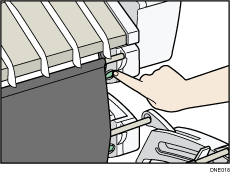
 Åpne frontdekslet.
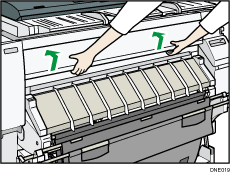
 Løft papirholderhendelen på høyre side av maskinen.
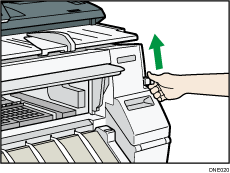
 Legg papiret med utskriftssiden opp, og juster høyre side av papiret på linje med papirplasseringen til høyre for platen.
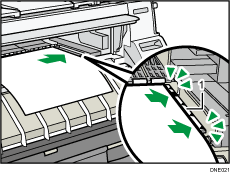
Papirplassering
 Mat inn papiret under valsene til det støter imot baksiden av papirmateren.
Mat papiret rett inn med begge hender.
Lydsignalet høres omtrent to sekunder etter at papiret støter mot baksiden av papirmateren på riktig måte.
Hvis lyden ikke høres, mater du papiret inn på nytt.
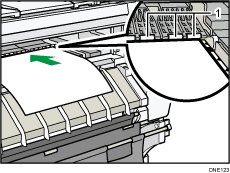
Valser
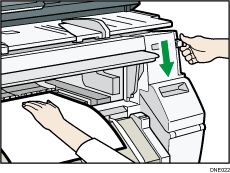
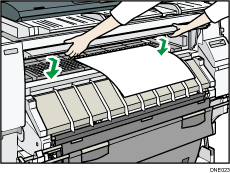
 Senk papirholderhendlene for å holde papiret i denne posisjonen.
Senk papirholderhendlene mens du holder papiret med den ene hånden.
 Lukk frontdekselet.
 Kontroller at [Kopi]- eller [Skriver (standard)]-skjermen vises.
 Følg instruksjonene på skjermen for å angi papirtype og -tykkelse på papiret.
Trykk på [Samsvarer] hvis papirtypen- og tykkelsen til papiret du har lagt i, stemmer overense med det som vises på skjermen.
Hvis papirtypen og -tykkelsen er forskjellig fra det som vises, trykker du på [Samsvarer ikke]. Velg riktige elementer i henhold til papirtypen og -tykkelsen du skal bruke, og trykk deretter på [OK].
 Sørg for at [
 ] vises på multiarkmateren på skjermen.

Ikke bruk maskinen hvis “Vennligst vent.” vises når maskinen er slått på.
Trykk på spoleknappen for å spole papirrullen. Manuell spoling kan forårsake papirstopp.
Når [Film (matt)] angis for Papirtype, eller når Forhindre papirslitasje angis, trykker du på [Avslutt] på skjermen etter at du har lukket frontdekselet. Du kan endre Forhindre papirslitasje-innstillingen i Systeminnstillinger ved behov. Hvis du angir [Film (matt)] for Papirtype, velges imidlertid innstillingen Forhindre papirslitasje automatisk, og du kan ikke endre den. Se Connecting the Machine/ System Settings for mer informasjon om å forhindre papirslitasje..
Ikke skriv ut på begge sidene av arket.
Ikke bruk papir som det allerede er skrevet ut på.
Ikke legg inn flere ark om gangen. Dette kan føre til papirstopp og dårlig kvalitet på utskriftene.
Hvis du skriver ut flere sider, setter du inn hvert nye papirark når arket før har kommet helt ut av maskinen.
Hvis du setter inn papir som er veldig krøllete, kan papirkanten sette seg fast når papiret settes inn i multiarkmaterplasseringen. Flat ut det krøllete papiret med hånden før du legger i papiret.
Hvis kanten på papirrullen mates ut fra maskinen, legger du den i igjen etter kopiering eller utskrift fra multiarkmateren. Du finner mer informasjon om hvordan du legger i papirrullen i Legge papirrull i papirinnmating.
Du kan angi papirtypene du legger i multiarkmateren, på forhånd. Hvis du vil ha mer informasjon, kan du se Connecting the Machine/ System Settings.
Hvis [Meldingslyd] er angitt til [Ingen lyd], vil ingen lydsignal høres når papiret støter mot baksiden av papirmateren. Hvis du vil ha mer informasjon om [Meldingslyd], kan du se Connecting the Machine/ System Settings.
Se Copy/ Document Server hvis du kopierer fra multiarkmateren. Se Skrive ut fra multiarkmateren ved bruk av skriverfunksjonen hvis du skriver ut fra en datamaskin.


