




 Forrige
Denne delen beskriver hvordan du legger en papirrull i papirinnmating.

Hold papirholderen i flukt med papirkanten for å feste papiret.
Sett inn papirholderflensen på en sikker måte.
Pass på ikke å legge inn papirrullen i motsatt retning.
Før du plasserer papirrullen i papirinnmatingen, må du fjerne alt annet papir fra papirmateren.
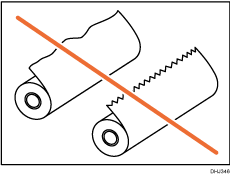
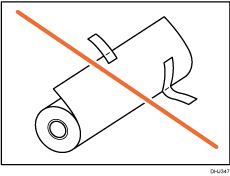
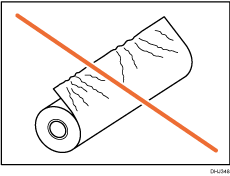
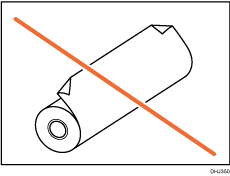
Du kan ikke bruke papirruller i tilstandene nedenfor. Kutt av kanten på papiret med en saks før du legger det i.
Forkanten er ødelagt
Teip, lim eller klister er festet til den
Papiret er krøllete
Hjørnene er brettet
Papiret krølles unna papirrullen
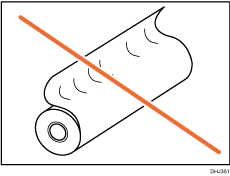
Kanten har hakk
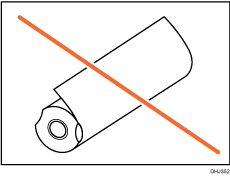
Papiret har hull
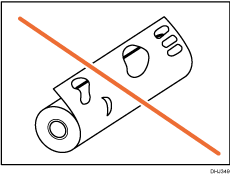
Papiret er revet
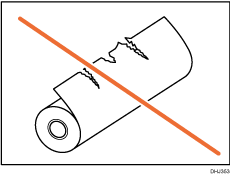
Hvis du kutter av papirkantene på en papirrull som er satt i papirinnmatingsplasseringen, må du være forsiktig så du ikke klipper av tøydelen av mottakskurven.
Når du fjerner papirruller fra papirinnmatingen, løfter du flensene på hver side av papirrullen før du fjerner dem. Du må ikke bare løfte på den ene siden. Dette vil kunne skade maskinen.
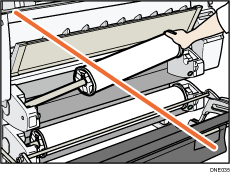
Ikke klem flensen inn i papirrullen når enden på papirrullen ikke er på linje med papirkjernen eller når bare litt papir er igjen. Hvis flensen klemmes for stramt mot papirrullen, kan kanten på papiret krølles.
Hvis du vil kutte papirkantene med saks, må du kutte vertikalt i materetningen så kantene kan trekkes inn i maskinen.
Legg i papirrullen når strømmen på maskinen er på.
Kontroller at utskriftskurven er i standardmodus før du legger i en papirrull. Du finner mer informasjon i Stille inn utskriftskurven i standardmodus.
Papirrullen er tung, så det er mulig at den må løftes av to personer.
Når du skal bytte papirholderen til en annen papirrull, må du legge papirrullen flatt.
Navn på delene til papirholderen
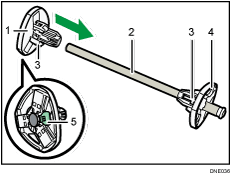
Venstre flens
Spole
Papirrulljusteringshendler
Høyre flens
Låsehendel
Papirrullens retning
Når du legger papirrullen i papirholderen og maskinen, må du passe på at kanten på papiret mates fra toppen av rullen og forover.
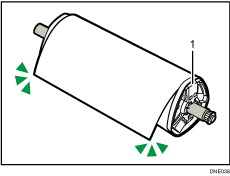
Høyre flens
Du kan legge papirrullen i papirinnmating 1 og 2. Det gjøres på samme måte begge steder. I eksempelet nedenfor legges papirrullen i papirinnmating 1.
 Trykk på [Startskjerm] (
 ) nederst på midten av skjermen.
 Trykk på [Kopi]- eller [Skriver (standard)]-ikonet.
Kontroller at “Klar” vises på skjermen.
 Løft opp papirinnmatingsdekselet til det sier klikk.
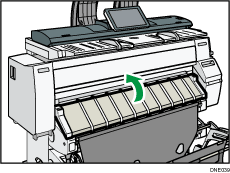
Lås papirinnmatingsdekslet mens det er åpnet.
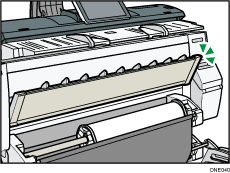
 Fjern stang A og hekt den foran på utskriftskurven.
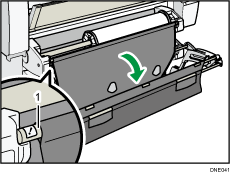
Stang A
Du kan se papirinnmatingen.
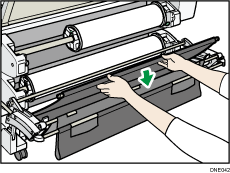
 Skyv stang B fremover.
Stang B
Et rom åpnes foran på papirinnmatingen.

 Hold nede tilbakespolingsknappen til høyre for papirinnmatingen i ett sekund eller mer.
Når du slipper knappen, spoles papiret automatisk tilbake.
Trykk inn knappen en gang til hvis papiret ikke spoles tilbake.
Hvis det ikke er satt inn en papirrull, går du direkte til trinn 12.
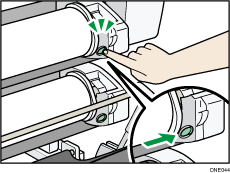
 Hold venstre og høyre flense godt fast og fjern papirrullen eller spolen fra papirinnmatingen.
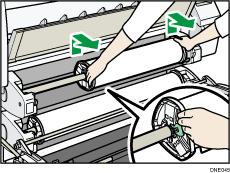
 Plasser rullen på en flat overflate.
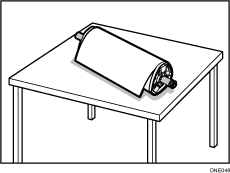
 Løft låsehendelen på venstre flens.
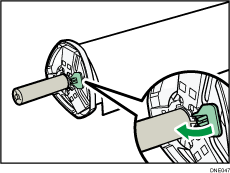
 Fjern venstre flens fra spolen.
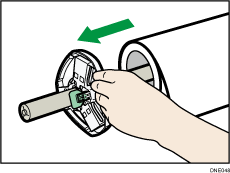
 Fjern både høyre flens og spolen fra papirrullen.
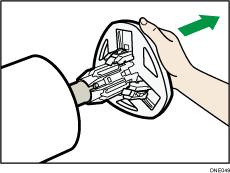
 Gjør papirrullen klar for utskiftning.
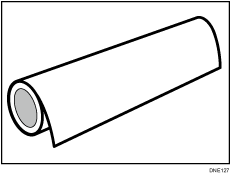
 Sett inn en spoleflense som er i kontakt med papirrullen fra høyre side.
Plasser papirrullen som vist i illustrasjonen.
Plasser papirrullen på et flatt, vannrett underlag, og sett deretter flensen inn i papirrullen. Sett ikke papirrullen i stående stilling. Flensen kan bli ødelagt hvis du slipper den når den settes inn.
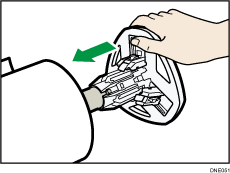
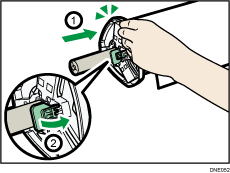
 Sett inn spolen i venstre flense og senk låsespaken på venstre flense.
 Hold begge flenser og plasser papirrullen i papirinnmatingen.
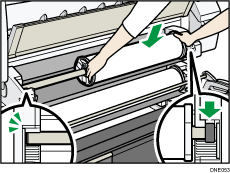
Pass på at spolen er plassert slik at høyre kant dekkes av den sorte klaffen.
 Roter papirrullen slik at kanten på papiret kommer først.
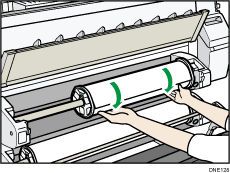
 Roter papirrullen slik at papirkanten kommer over de nedre papirførerne.
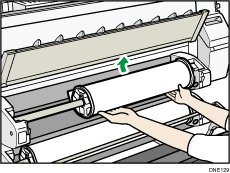
Når du plasserer papiret mellom papirførerne, klemmes det fast.
Når det er plassert riktig, trekkes papiret inn i maskinen og du hører en pipelyd.
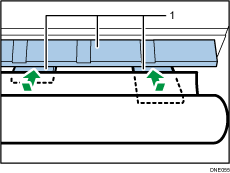
Papirførere
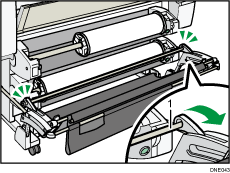
 Trykk stang B inn i maskinen, og løft stang A opp og fest den.
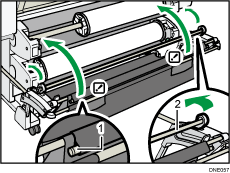
Stang A
Stang B
 Senk papirinnmatingsdekselet.

 Kontroller at [Kopi]- eller [Skriver (standard)]-skjermen vises.
 Trykk på [Avslutt] på skjermen.
 Angi på skjermen om du vil kutte av kanten på papirrullen.
Velg [Kutt] hvis kanten på papiret er kuttet manuelt med f.eks. saks, eller hvis papiret er utvidet på grunn av fuktighet.
 Følg instruksjonene på skjermen for å angi papirtype og -tykkelse på papirrullen.
Trykk på [Samsvarer] hvis papirtypen og -tykkelsen på papirrullen du la i, samsvarer med det som vises på skjermen.
Hvis papirtypen og -tykkelsen er forskjellig fra det som vises, trykker du på [Samsvarer ikke]. Velg riktige elementer i henhold til papirtypen og -tykkelsen du skal bruke, og trykk deretter på [OK].
 Kontroller at [
 ] vises ved papirinnmating 1 på skjermen.

Når [Film (matt)] angis for Papirtype, eller når Forhindre papirslitasje angis, trykker du på [Avslutt] på skjermen etter du har satt på papirinnmatingsdekselet. Du kan endre Forhindre papirslitasje-innstillingen i Systeminnstillinger ved behov. Hvis du angir [Film (matt)] for Papirtype, velges imidlertid innstillingen Forhindre papirslitasje automatisk, og du kan ikke endre den. Se Connecting the Machine/ System Settings for mer informasjon om å forhindre papirslitasje..
Når innstillingene i trinn 23 er fullført, trekker maskinen inn papiret, og papiret mates ut ca. en meter (40 tommer) fra papirutmatingen. Deretter spoler maskinen papiret til riktig posisjon. Ikke rør det utmatede papiret før maskinen har stoppet. Hvis du velger [Kutt] i trinn 22, kuttes kanten på papiret.
Hvis du setter inn en papirrull på skrå, eller om det finnes et mellomrom mellom papiret og flensene, er det mulig at papiret ikke vil dras inn i maskinen. Hvis dette skjer, går du tilbake til trinn 3 og starter på nytt.
Når du legger i to papirruller i papirinnmating 1 og 2, må du kontrollere at [
] vises ved papirinnmatingen du først la papir i, og deretter legge den neste papirrullen i den andre papirinnmatingen.Når [Notification Sound] er stilt inn til [No Sound], vil den ikke høres når man legger papir i papirinnmating. Hvis du vil ha mer informasjon om [Meldingslyd], kan du se Connecting the Machine/ System Settings.
Se Skrive ut fra papirinnmating med skriverfunksjonen hvis du skriver ut fra en datamaskin
Du kan angi papirtypene du legger i multiarkmaterplasseringen, på forhånd. Hvis du vil ha mer informasjon, kan du se Connecting the Machine/ System Settings.
Se Connecting the Machine/ System Settings for mer informasjon om innstillinger for papirtykkelse og -type.
Se Paper Specifications and Adding Paper for mer informasjon om riktig oppbevaring av papirrull.


