




 Forrige
Når originalen legges i, forstørrer eller forminsker maskinen bildet automatisk slik at det passer til papirformatet som er angitt på forhånd.

Du kan ikke bruke multiarkmateren med denne funksjonen.
Ved bruk av Brukerverktøy kan du angi hvor mye hver original forminskes eller forstørres.
Du kan velge følgende kombinasjoner:
 (hovedsakelig Europa)
Originalformat |
Kopistørrelse |
|---|---|
A0 |
A0, A1, A2, A3, A4, B1 JIS, B2 JIS, B3 JIS, B4 JIS |
A1 |
|
A2 |
|
A3 |
|
A4 |
|
B1 JIS |
|
B2 JIS |
|
B3 JIS |
|
B4 JIS |


 (hovedsakelig Nord-Amerika)
Originalformat |
Kopistørrelse |
|
|---|---|---|
Engineering |
E (34 × 44) |
E (34 × 44), D (22 × 34), C (17 × 22), B (11 × 17), A (81/2 × 11) |
D (22 × 34) |
||
C (17 × 22) |
||
B (11 × 17) |
||
A (81/2 × 11) |
||
Architecture |
E (36 × 48) |
E (36 × 48), D (24 × 36), C (18 × 24), B (12 × 18), A (9 × 12) |
D (24 × 36) |
||
C (18 × 24) |
||
B (12 × 18) |
||
A (9 × 12) |
||
 Når du bruker Kopiprogrammet
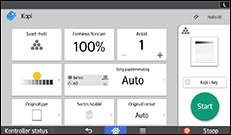
Se [Kopi]-skjermen for informasjon om hvordan du bruker programskjermen.
 Når du bruker Kopimaskin (standard)-programmet
 Trykk på [E.def. auto F/F].
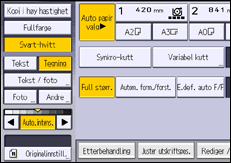
 Kontroller at den valgte kombinasjonen for egendefinert automatisk forminsk/forstørr er den du ønsker.
 Plasser originalen og start skanningen.


