



 Forrige
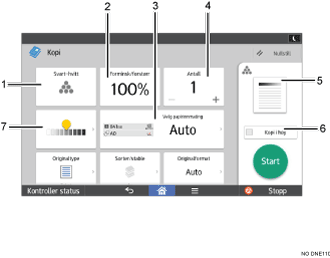
Du kan bytte mellom de to skjermene som er beskrevet i denne delen, ved å sveipe skjermen opp eller ned.
Nr. |
Ikon |
Beskrivelse |
|---|---|---|
1 |
|
Du kan velge en fargemodus. |
2 |
|
Du kan redusere eller forstørre bilder. |
3 |
|
Du kan velge papirinnmating for papiret du vil kopiere på, og spesifisere lengden som papiret skal kuttes i. |
4 |
|
Du kan angi antall kopier som skal lages. Trykk et nummer på tastaturet for å angi antall kopier. Du kan også angi antall kopier ved å trykke på [ |
5 |
|
Forhåndsvisning av utskrifter endres ut fra innstillingene du velger. |
6 |
|
Du kan redusere vertikal oppløsning for å øke utskriftshastigheten. |
7 |
|
Du kan justere intensiteten på hele originalen i 9 trinn. Angi intensitet ved å berøre |




 ] eller [
 ].
].


 -ikonet og dra det mot høyre eller venstre.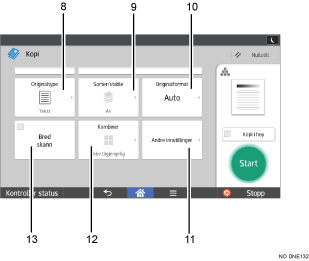
Nr. |
Ikon |
Beskrivelse |
|---|---|---|
8 |
|
Du kan velge en originaltype som er tilpasset originalene dine. |
9 |
|
Kopier kan samles som sett i fortløpende rekkefølge. |
10 |
|
Du kan angi formatet på originalene når du kopierer originaler med egendefinerte formater. |
11 |
|
Du kan finne andre innstillinger. |
12 |
|
Du kan velge gjengivelsesforhold automatisk, og kopiere originalene over på ett enkelt ark. |
13 |
|
Du kan stille inn maskinen til å skanne med en forhåndsdefinert bredde, uavhengig av originalens faktiske bredde. |