




 Forrige
Avhengig av funksjonene, varierer antall programmer som kan registreres.
Standardprogrammer
Kopi: 25 programmer
Skanner: 100 programmer
Klassiske applikasjoner
Kopimaskin: 25 programmer
Dokumentserver: 25 programmer
Skanner: 25 programmer
Hurtigprogrammer
Hurtigskanner: 100 programmer
Følgende innstillinger kan registreres til programmer:
Standardprogrammer
Kopi:
Fargemodus, Forminsk/forstørr, Antall, Intensitet, Velg papirinnmating, Kombiner, Sortering, Originalformat, Originaltype, Andre innstillinger
Skanner:
Destinasjon, Forhåndsvis, Sendeinnst.
Klassiske applikasjoner
Kopimaskin:
Kopi i høy hastighet, fargemodus, originaltype, intensitet, originalinnstill., papirinnmating/ multiarkmater, lagre fil (unntatt brukernavn, filnavn og passord), synkro-kutt, variabel kutt, autoforminsk/-forstørr, e.def. auto F/F, etterbehandling, juster utskriftspos., rediger / farge, kombiner, forminsk / forstørr, antall kopier
Dokumentserver (på startskjermen for dokumentutskrift):
Etterbehandling, juster utskriftspos., stempel, antall utskrifter
Skanner:
Skanneinnstillinger, intensitet, neste orig. venter, type original inn, send filnavn/-type (unntatt sikkerhetsinnst. og startnr.), lagre fil (unntatt brukernavn, filnavn og passord), forhåndsvisning, destinasjoner valgt fra adresseboken, tekst, emne, sikkerhet, mottaksvarsel, metode for fil via e-post
Hurtigprogrammer
Hurtigskanner:
Destinasjon, originaltype, filtype, oppløsning, originalretning, skannestørrelse, forhåndsvisning
Denne delen forklarer hvordan du registrerer funksjonene til et program ved hjelp av hvert program.
Standardprogrammer/hurtigprogrammer
 Rediger innstillingene så alle funksjonene du ønsker å registrere til et program, er valgt på [Kopi]-, [Skanner]- eller [Hurtigskanner]-skjermen.
 Trykk på [meny] (
 ) nederst på midten av skjermen.
 Trykk på [Reg. innstilling til et program].
 Trykk på programnummeret du vil registrere.
 Angi programnavnet.
 Velg ikonet for programmet.
 Trykk på [Forr. skjerm].
Hvis du bruker hurtigprogrammet, trykk på [Forrige skj.].
 Trykk på [OK].
 Trykk på [Place].
Selv om du velger [Do not Program], kan du opprette snarveier til programmet på [Startskjermen] etter at programregistreringen er fullført.
 Trykk på [Avslutt].
Klassiske applikasjoner
Rediger innstillingene så alle funksjonene du ønsker å registrere til et program, er valgt på [Kopimaskin]-, [Dokumentserver]- eller [Skanner]-skjermen.
Hvis du bruker Dokumentserveren, redigerer du innstillingene på startskjermen for dokumentutskrift.
Trykk på [Tilbakekall/progr./endre program] nederst til venstre på skjermen.
Trykk på [Programmere].
Trykk på programnummeret du vil registrere.
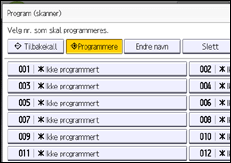
Angi programnavnet.
Trykk på [OK].
Trykk på [Avslutt].

Antall tegn du kan skrive inn for et programnavn varierer avhengig av funksjonene:
Standardprogrammer
Kopi: 40 tegn
Skanner: 40 tegn
Klassiske applikasjoner
Kopimaskin: 34 tegn
Dokumentserver: 34 tegn
Skanner: 34 tegn
Hurtigprogrammer
Hurtigskanner: 40 tegn
Når et angitt program er registrert som standard, blir verdiene til dette programmet standardinnstillingene som vises uten å hente programmet, når moduser fjernes eller nullstilles og etter at maskinen slås på. Se Convenient Functions.
Hvis papirinnmatingsplassering angitt i et program går tom for papir og en annen papirinnmatingsplassering er konfigurert med samme papirformat, byttes papirinnmatingsplasseringen automatisk.
Destinasjoner kan være registrert i et program av skannermodus når [Inkluder destinasjoner ] velges for [Programinnstilling for destinasjoner] i [Skannerfunksjoner]. Hvis du vil ha mer informasjon om innstillingen, kan du se i Scan.
Mappedestinasjoner som har beskyttelseskoder kan ikke være registrert i et program for skannermodus.
Programmer slettes ikke ved å slå av strømmen eller ved å trykke på [Nullstill] med mindre programmet er slettet eller overskrevet.
Når du bruker de klassiske applikasjonene, indikerer programnumrene med
 ved siden av at programmene har blitt registrert.
Programmer kan registreres på startskjermen, og kan enkelt hentes frem. Du finner mer informasjon i Legge til ikoner på [Startskjermen]. Snarveier til programmer lagret i Dokumentserver-modus kan ikke registreres på startskjermen.


