




 Vorige
Dit gedeelte beschrijft de gebruikersinstellingen in het menu Alg. eigenschappen onder Systeeminstellingen.
Gebruikerstekst Programmeren/ Wijzigen / Verwijderen
U kunt tekstconstructies registreren die u vaak gebruikt bij het opgeven van instellingen, zoals ".com" en "Met vriendelijke groet".
U kunt maximaal 40 tekstconstructies registreren.
Programmeren/Wijzigen
Druk op [Home] (
 ) onderaan in het midden van het scherm.
Veeg het scherm naar links en druk vervolgens op het pictogram [Gebruikerstools] (
 ).
).Druk op [Apparaateigenschappen].
Druk op [Systeeminstellingen].
Controleer of [Alg. eigenschappen] is geselecteerd.
Druk op [Gebruikerstekst Programmeren/ Wijzigen / Verwijderen].
Controleer of [Programmeren/Wijzigen] geselecteerd is.
Selecteer de gebruikerstekst die u wilt wijzigen.
Om een nieuwe gebruikerstekst te programmeren drukt u op [*Niet geprogr.].
Voer de gebruikerstekst in en druk vervolgens op [OK].
Voer de gebruikerstekst in met maximaal 80 tekens.
Druk op [Afsluiten].
Druk rechtsboven in het scherm op [Gebruikersinstellingen] (
 ).
).Druk op [Home] (
) onderaan in het midden van het scherm.
Verwijderen
Druk op [Home] (
) onderaan in het midden van het scherm.Veeg het scherm naar links en druk vervolgens op het pictogram [Gebruikerstools] (
).Druk op [Apparaateigenschappen].
Druk op [Systeeminstellingen].
Controleer of [Alg. eigenschappen] is geselecteerd.
Druk op [Gebruikerstekst Programmeren/ Wijzigen / Verwijderen].
Druk op [Verwijderen].
Selecteer de gebruikerstekst die u wilt verwijderen.
Druk op [Ja].
Druk op [Afsluiten].
Druk rechtsboven in het scherm op [Gebruikersinstellingen] (
).Druk op [Home] (
) onderaan in het midden van het scherm.
Weergave aantal kopieën (Kopieerapparaat/Documentserver)
U kunt de teller instellen om het aantal gemaakte kopieën weer te geven (optellen) of het aantal kopieën dat nog gemaakt kan worden (aftellen).
Standaardinstelling: [Optellen]
Instelling schermkleur
U kunt de kleur van het scherm wijzigen.
Standaardinstelling: [Blauwgrijs]
Deze instelling wordt toegepast op de klassieke toepassingsschermen.
Toetsherhaling
U kunt herhaling van een bewerking in- of uitschakelen als een toets op het scherm of een knop op het bedieningspaneel voortdurend wordt ingedrukt.
Standaardinstelling: [Normaal]
De toetsherhaalfunctie is alleen beschikbaar op de klassieke toepassingsschermen.
Meeteenheid
U kunt schakelen tussen [mm] en [inch] wanneer u een aangepast formaat opgeeft op het bedieningspaneel.
 (voornamelijk Europa)
Standaardinstelling: [mm]
 (voornamelijk in Noord-Amerika)
Standaardinstelling: [inch]
Systeemstatus / Takenlijst weergavetijd
Geef op hoe lang u de Systeemstatus en Taaklijst wilt weergeven.
Standaardinstelling: [Aan], [15 seconde(n)]
Als de instelling [Aan] is, kunt u met behulp van de cijfertoetsen een weergavetijd tussen 10 en 999 seconden specificeren, in stappen van 1 seconde.
Invoer startmeth.
Geef op of de invoer automatisch start of start nadat u op [Starten] heeft gedrukt.
Standaardinstelling: [Automatisch]
Inv.vertraging orig. 2
Specificeer de starttijd voor het scannen van origineelgegevens.
Standaardinstelling: [1 seconde(n)]
Inv.vertraging orig. 1
Specificeer de overdrachttijd nadat de origineelgegevens zijn ingevoerd.
Standaardinstelling: [1 seconde(n)]
Scanpositie aanpassen
U kunt de positie van het scangebied aanpassen.
Standaardinstelling: [ 0]
0]
Stel de scanpositie in op een cijfer tussen -10 en +10 (met stappen van 1).
Instellingen voorbeeldgebied
Specificeer de standaardinstellingen voor previewgebied, oppervlaktemaat en oriëntatie voor het previewen van opgeslagen documenten bij het regelpaneel.
Deze instelling is handig wanneer een afdrukvoorbeeld van het totale beeld niet kan worden weergegeven vanwege de afmeting van het document.
Standaardinstelling voor gebied: [ ]
]
Standaardinstelling voor oppervlaktemaat: [Klein]
Standaardinstelling voor staand/liggend: [ ]
]
Fijne factor aanpassing: Kopieerapparaat
Afhankelijk van het soort papier, de omgeving en de vochtigheidsgraad, kan het kopieerpapier iets uitzetten of inkrimpen. Dit betekent dat de maat van de kopie en van het origineel niet gelijk zijn. Als dit gebeurt, stelt u de verticale en horizontale correctieverhouding in. U kunt deze instelling voor elke papiersoort (normaal/gerecycled, inktjet normaal, kalkpapier en gecoat (CAD)) specificeren.
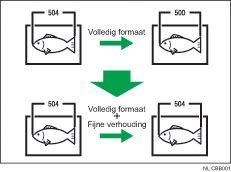
Standaardinstelling voor Verticaal: [0,0%] / Horizontaal: [0,0%].
Geef de verhouding op tussen -1,0% en 1,0% (met stappen van 0,1%)
Voor de fijnafstellingswaarden meet u de lengte van het origineel en van de kopie om de verhouding te berekenen.
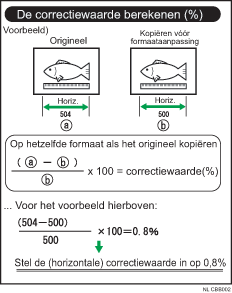
Fijne factor aanpassing: Printer
Afhankelijk van het soort papier, de omgeving en de vochtigheidsgraad, kan het kopieerpapier iets uitzetten of inkrimpen. Dit betekent dat de maat van de kopie en van het origineel niet gelijk zijn. Als de horizontale verhoudingen nagenoeg gelijk zijn, terwijl er verschillen bestaan tussen de verticale verhoudingen, kunt u de verticale correctieverhouding aangeven. U kunt deze instelling voor elke papiersoort (normaal/gerecycled, inktjet normaal, kalkpapier en gecoat (CAD)) specificeren.
Standaardinstelling: [0,0%]
Geef de verhouding op tussen -1,0% en 1,0% (met stappen van 0,1%).
Meer informatie over het invoeren van fijnafstellingen staat in "Fijnafstelling: kopieermachine".
Afscheuren van papier voorkomen
Pas de hoogte voor elke papierinvoer aan om het afscheuren van papier te vermijden.
Standaardinstelling: [Uit (standaard kophoogte)]
Als [Film (mat)] is ingesteld voor "Papiertype:" is deze instelling automatisch ingeschakeld.
Automatische spuitkopcontrole
Geef op hoe vaak op verstopping van de spuitkopjes moet worden gecontroleerd.
Standaardinstelling: [Standaard]
Bij de controle op verstopte spuitkopjes wordt een kleine hoeveelheid inkt verbruikt. Nadat de spuitkopjes zijn gecontroleerd, worden de printkoppen in sommige gevallen gereinigd.
Als een specifieke kleur niet wordt afgedrukt of heel licht wordt afgedrukt nadat u de spuitkopjes heeft gecontroleerd, moet u de koppen handmatig reinigen of doorspuiten. Voor meer informatie over het reinigen van printkoppen, zie Problemen oplossen. Voor meer informatie over het doorspuiten van printkoppen, zie Problemen oplossen.
Uni-/bidirectioneel afdrukken
Selecteer de afdrukmethode (uni-/bidirectionele instelling).
Standaardinstelling: [Automatisch]
Extern toetsenbord
U kunt de opmaak opgeven van het externe toetsenbord dat op de poort van de USB-hostinterface is aangesloten.
Standaardinstelling: [Uit]
De volgende talen kunnen worde ingesteld:
(voornamelijk Europa)
[Engels], [Duits], [Frans], [Frans (Belgisch)], [Frans (Canadees)], [Italiaans], [Spaans], [Nederlands], [Portugees], [Pools], [Tsjechisch], [Zweeds], [Fins], [Hongaards], [Noors], [Danish], [Japanese], [Vereenvoudigd Chinees], [Traditioneel Chinees], [Russisch], [Hangul], [Catalaans], [Turks] en [Grieks]
(voornamelijk in Noord-Amerika)
[Engels], [Duits], [Frans (Canadees)], [Italiaans], [Spaans], [Nederlands], [Portugees], [Pools], [Tsjechisch], [Zweeds], [Fins], [Hongaars], [Noors], [Danish], [Japanese], [Vereenvoudigd Chinees], [Traditioneel Chinees], [Russisch], [Hangul], [Catalaans] en [Turks]
Compatibele ID
U kunt de instelling Compatibele ID in- of uitschakelen.
Als deze instelling op [Actief] is ingesteld, kunt u het printerstuurprogramma automatisch installeren door een computer op het apparaat aan te sluiten via het netwerk.
Standaardinstelling: [Actief]
USB-apparaatlijst programmeren/wijzigen
U kunt "Product-ID"- en "Verkoper ID"-informatie voor een USB-toetsenbord of een IC-kaartleesapparaat op de apparaatlijst registreren, zodat het gebruik van USB-apparaten wordt beperkt. De "Product-ID"- en "Verkoper ID"-informatie voor een USB-apparaat zijn door de fabrikant toegewezen om het individuele apparaat te identificeren. "Product-ID" kan worden ingevoerd tussen 0 en 0xFFFF. "Verkoper ID" kan worden ingevoerd tussen 0x0001 en 0xFFFE. Er kunnen maximaal tien paar "Product-ID"- en "Verkoper ID"-gegevens worden geregistreerd.
Ontwaken uit en.sp.stnd vr bedrijfstoep.
Geef op of ontwaken uit slaapstand in lage-energiemodus moet worden aangezet om toepassingen die onafhankelijk zijn van het apparaat te gebruiken, zoals Adresboek beheren of Browser.
Standaardinstelling: [Uit]
Als [Aan (energie besparen)] is geselecteerd, duurt het langer dan normaal voordat het apparaat gereed is voor gebruik.
Overschakeltimer weergegeven toepassing
Geef op wanneer er naar het scherm moet worden overgeschakeld als er zich een gebeurtenis in een andere toepassing voordoet omdat er gedurende een bepaalde tijd geen toetsinvoer in het scherm van de toepassing heeft plaatsgevonden.
Standaardinstelling: [Tijd instellen], [3 seconde(n)]

Voor meer informatie over toegang tot de Systeeminstellingen, zie Gebruikersinstellingen openen.


