




 Vorige
Als u kopieën van originelen wilt maken, plaatst u de originelen in de origineelinvoer. Voor meer informatie, zie Papierspecificaties en papier bijvullen.
Voor meer informatie over het opgeven van de uitvoerlocaties voor originelen, zie Papierspecificaties en papier bijvullen.
Als u op ander papier dan normaal papier wilt kopiëren, geeft u het gewicht van het papiertype dat u gebruikt op in Gebruikersinstellingen. Voor meer informatie, zie Het apparaat aansluiten / Systeeminstellingen.
Voor meer informatie over het klaarmaken van de opvangbak, zie Snel aan de slag.
 Bij gebruik van de toepassing Kopie
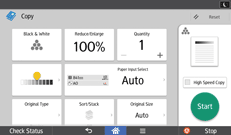
Voor informatie over het gebruik van het toepassingsscherm, zie "[Kopie]-scherm".
 Bij gebruik van de toepassing Kopieerapparaat (klassiek)
 Druk op [Home] (
 ) onderaan in het midden van het scherm.
 Veeg het scherm naar links en druk vervolgens op het pictogram [Kopieerapparaat (klassiek)].
 Zorg ervoor dat alle oude instellingen zijn gewist.
Als er nog eerdere instellingen actief zijn, drukt u op [Resetten].
 Geef de uitvoerlocatie voor originelen op.
Als de achterste stapeleenheden voor originelen zijn geïnstalleerd, worden originelen op de stapeleenheden voor originelen uitgeworpen. Als er geen achterste stapeleenheden voor originelen zijn geïnstalleerd, worden originelen op de uitvoergeleiders voor originelen uitgeworpen.
 Selecteer een origineelrichting die overeenkomt met de richting van uw originelen.
 Geef de gewenste instellingen op.
 Voer het aantal kopieën in met de cijfertoetsen.
Het maximale aantal kopieën dat kan worden ingesteld is 99.
 Leg het origineel op de origineelinvoer.
Het origineel wordt automatisch in het apparaat ingevoerd, waarna het kopiëren begint.
Als [Druk op Start] is geselecteerd bij [Invoer startmeth.], start het kopiëren zodra u op [Starten] drukt. Voor meer informatie, zie Het apparaat aansluiten/Systeeminstellingen.
 Wanneer de kopieeropdracht is voltooid, drukt u op [Resetten] om de instellingen te wissen.

Het log-in venster wordt weergegeven wanneer gebruikersverificatie is ingesteld. U moet inloggen om het apparaat te kunnen gebruiken. Voor meer informatie over hoe u kunt inloggen, zie de handleiding Snel aan de slag. Zorg ervoor dat u ook weer uitlogt, om te voorkomen dat iemand het apparaat gebruikt zonder daarvoor bevoegd te zijn.
Als het apparaat afdrukt op papier met een lange droogtijd voor de inkt, zoals doorzichtig papier (velijn), moet u wachten tot elke taak is afgedrukt voordat u het volgende origineel plaatst. Als u het volgende origineel plaatst terwijl het apparaat bezig is met afdrukken, loopt u het risico dat het origineel de afdruk raakt en er inktvlekken op komen.
Als u het apparaat wilt stoppen tijdens het kopiëren van meerdere exemplaren, drukt u op [Stoppen].
Afhankelijk van wanneer u op [Stoppen] drukt, kan de volgende pagina afgedrukt worden. Het kan even duren voordat [Afdr. annul.] in het scherm wordt weergegeven en het afdrukken wordt gestopt.
Als u de invoer van het origineel wilt stoppen, drukt u op de [Stop met scannen]-knop. Voor meer informatie, zie Papierspecificaties en papier bijvullen.
Om alle kopieeropdrachten te annuleren en terug te keren naar de standaardinstellingen van het apparaat, drukt u op [Resetten].
Sluit de opvangbak als u het scherm moeilijk kunt bedienen wanneer de opvangbak is geopend.
Voor meer informatie over de toetsen die in het beginscherm voor kopiëren worden weergegeven, zie de handleiding Snel aan de slag.
U kunt het maximale aantal kopieën wijzigen onder [Max. aantal kopieën] in Gebruikerstools. Voor meer informatie, zie Algemene toepassingen.
Open tijdens het kopiëren geen afdekklep. Dit kan namelijk een papierstoring veroorzaken.
Verwante onderwerpen
Originelenteller/resettenFunctiecompatibiliteit
Automatisch starten
Vooraf ingestelde taak
Snelle kopie


