




 Vorige
In deze paragraaf worden de gebruikerstools in het menu Alg. eigensch. onder [Kopieerapp./Doc. Server-eigensch.] beschreven.
Prioriteit autom. belichting (Zwart-Wit)
U kunt opgeven of automatische belichting op "Aan" of "Uit" wordt ingesteld nadat het apparaat is aangezet, gereset of instellingen zijn verwijderd.
Standaardinstelling voor [Tekst]: [Aan]
Standaardinstelling voor [Tekening]: [Aan]
Standaardinstelling voor [Tekst / foto]: [Aan]
Standaardinstelling voor [Foto]: [Uit]
Standaardinstelling voor [Genereren kopie]: [Aan]
Standaardinstelling voor [Plattegrond]: [Aan]
Standaardinstelling voor [Markeerpen]: [Uit]
Standaardinstelling voor [Achtergrondlijnen]: [Aan]
Standaardinstelling voor [Geplakt origineel]: [Aan]
Prioriteit autom. belichting (Kleur/Twee kleuren)
In de kleurenmodus kunt u selecteren of Automatische belichting op "Aan" of "Uit" staat nadat het apparaat is aangezet, is gereset of instellingen zijn verwijderd.
Standaardinstelling voor [Tekst]: [Uit]
Standaardinstelling voor [Tekening]: [Uit]
Standaardinstelling voor [Tekst/Foto]: [Uit]
Standaardinstelling voor [Foto]: [Uit]
Standaardinstelling voor [Generatiekopie]: [Uit]
Standaardinstelling voor [Plattegrond]: [Uit]
Prioriteit origineel type
U kunt het type origineel selecteren dat wordt gebruikt nadat het apparaat wordt aangezet of instellingen zijn verwijderd.
Standaardinstelling voor [Kleur]: [Tekst/Foto]
Standaardinstelling voor [Zwart-wit]: [Tekening]
Prioriteit origineel fototype
U kunt opgeven welk origineel fototype prioriteit heeft wanneer u [Tekst/foto] of [Foto] selecteert.
Standaardinstelling voor [Tekst/foto]: [Gedrukte foto]
Standaardinstelling voor [Foto]: [Gedrukte foto]
Origineeltype weergeven
U kunt de origineeltypen in het eerste kopieerscherm laten weergegeven.
Standaardinstelling: [Weergeven]
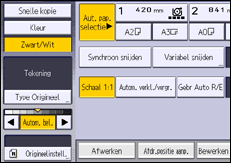
Als u [Verbergen] selecteert, ziet het scherm er als volgt uit.
Max. aantal kopieën
Het maximale aantal kopieën kan worden ingesteld op een waarde tussen de 1 en 99.
Standaardinstelling: [99 vellen]
Automatische ladewisseling
Als u papier van hetzelfde formaat in twee of meer papierinvoerlocaties laadt, schakelt het apparaat automatisch naar de andere papierinvoerlocatie wanneer de eerste leeg is (wanneer [Autom.pap.sel] is geselecteerd). Deze functie wordt "Automatische ladewisseling" genoemd. Deze instelling geeft aan of Automatische ladewisseling al dan niet wordt gebruikt. Papierinvoerlocaties 1 en 2 zijn vereist voor Automatische ladewisseling.
Standaardinstelling: [Met beeldrotatie]
Met beeldrotatie
Gebruiken bij het kopiëren wanneer u de functie Automatische ladewisseling gebruikt.
Zonder beeldrotatie
Kopieert alleen in combinatie met Automatische ladewisseling, indien u papier van hetzelfde formaat en in dezelfde richting in twee of meer papierinvoerlocaties plaatst. Als het papier niet van hetzelfde formaat is en niet in dezelfde richting wordt geplaatst, wordt het kopiëren onderbroken en wordt er een melding weergegeven waarin u wordt gevraagd papier aan de papierinvoerlocatie toe te voegen.
Uit
Wanneer het papier in een papierinvoerlocatie op is, wordt het kopiëren onderbroken en wordt er een bericht weergegeven waarin u wordt gevraagd papier in de papierinvoerlocatie te plaatsen.
Scherm papierinstell. handinvoer
U kunt opgeven of u het instellingenscherm voor papierformaten of -typen wilt weergeven wanneer u op [ ] drukt.
Als u [Autom. weergeven] selecteert, wordt het papierinstellingenscherm weergegeven wanneer u op [] drukt. Als u [Niet weergeven] selecteert, wordt het papierinstellingenscherm weergegeven wanneer u op [] en [ ] drukt.
Standaardinstelling: [Display automatisch]

Raadpleeg Het apparaat aansluiten / Systeeminstellingen voor meer informatie over het wijzigen van Kopieerapp./Doc. Server-eigensch.


