



Regolazione automatica posizione testina
 Precedente
Se una stampa bidirezionale produce colori sfumati o non allineati, stampare il motivo di controllo per ricalibrare la macchina. Il motivo di controllo varia a seconda della qualità della stampa.

La stampa del motivo di controllo consuma gel. Eseguire questa funzione solo se necessario.
I risultati della regolazione variano a seconda dello stato della modalità Previeni abrasione carta. Se si effettua una regolazione con la modalità Previeni abrasione carta attiva e non si desidera stampare utilizzando questa modalità, annullare la modalità Previeni abrasione carta ed eseguire nuovamente la regolazione.
Non eseguire altre operazioni durante la stampa del motivo di controllo.
Si verificherà un errore e il motivo di prova non sarà stampato se:
C'è un inceppamento.
Uno degli sportelli della macchina è aperto.
La macchina sta eseguendo operazioni di manutenzione.
La macchina ha esaurito il gel.
La macchina ha terminato la carta.
Si è verificato un guasto al sensore di regolazione durante la regolazione.
 Premere [Home] (
 ) nella parte inferiore centrale dello schermo.
 Far scorrere lo schermo verso sinistra, quindi premere l'icona [Strumenti utente] (
 ).
).
 Premere [Funzioni macchina].
 Premere [Manutenzione].
 Premere [Regolazione automatica posizione testina].
 Selezionare gli elementi di cui si desidera regolare la posizione della testina, quindi premere [Regolazione].
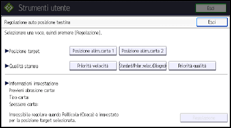
La qualità di stampa da selezionare varia a seconda della modalità di scrittura di cui si desidera regolare la posizione della testina.
Selezionare [Standard/Prior.veloc.(Disegno)] per la stampa normale.
Selezionare [Priorità velocità] per dare priorità al tempo di regolazione.
Selezionare [Priorità qualità] per dare priorità alla qualità di stampa.
 Premere [Esci].
Se la Regolazione automatica posizione testina fallisce, eseguire la Regolazione manuale posizione testina.
 Premere [Strumenti utente] (
 ) nella parte superiore destra dello schermo.
 Premere [Home] () nella parte inferiore centrale dello schermo.

Regolazione auto posizione testina non può essere utilizzato se "Tipo carta" viene impostato su [Pellicola (Opaca)]. Eseguire la Regolazione manuale posizione testina.
Non è possibile eseguire la Regolazione automatica posizione testina per la posizione bypass. Eseguire la Regolazione manuale posizione testina.
Per informazioni dettagliate sulla modalità Previeni abrasione carta, vedere Controllare se le testine di stampa graffiano la carta.
Per informazioni dettagliate su Regolazione manuale posizione testina, vedere Regolazione manuale posizione testina.


